この記事でわかること
TikTok LIVEで ゲームを 映す 3つの 方法と、 それぞれの 向き不向き 配信できる 条件 (年齢・ フォロワー 数・ LIVE アクセス)で、 公式ページの 書き方が 分かれて いる点 スマホで ゲームを 配信する 手順と、 パソコン・ ゲーム機で 配信する手順 LIVE Studioの 「ゲーム LIVE」の 動作環境と、 OBSの 目安の 設定値 BGM・ 通知の 映り 込み・ ゲームの 規約など、 配信前に 確かめること
「TikTok LIVEでゲーム配信をしてみたい」「スマホのゲームをそのまま映せるのか」「パソコンやゲーム機の画面を映すには何が必要なのか」と調べている方は多いと思います。
ゲーム配信は、スマホだけで始められる方法と、パソコンやゲーム機で本格的に配信する方法とで、必要なものが大きく変わります。
この記事では、TikTokの公式ページで確かめた内容をもとに、3つの方法の違い、配信できる条件、スマホでの手順、パソコン・ゲーム機での手順、動作環境の目安、配信前に確かめることを順に解説します。
ゲームの腕前の話ではなく、配信を始めるための準備の記事です。
この記事は 2026年10月17日 に、TikTok LIVE Creator Hub の「LIVE配信を始めるには?」「Gaming Bootcamp」、TikTokの「LIVE Studioをダウンロード」ページ、TikTokヘルプセンター「TikTok LIVEとは?」「TikTok LIVEマルチゲスト」などで確かめた内容です。
画面の名前や場所は、アプリの更新で変わることがあります。
また、使える機能は地域やアカウントで異なることがあるので、実際の画面もあわせて確認してください。
先に結論です。
スマホのゲームを映すだけなら、スマホだけで始められる方法が公式に紹介されています。
パソコンやゲーム機の画面を映すには、LIVE Studio(Windows用の公式ツール)やOBSなどの配信ツールが必要です。
どちらも、使えるかどうかはアプリの画面で確かめます。
ゲームを映す3つの方法と、それぞれの向き不向き

TikTok LIVE Creator Hubの「LIVE配信を始めるには?」(2023年9月8日)には、配信の方法が用途ごとに紹介されています。
ゲームに関わるのは、次の3つです。
| 方法 | 公式ページの説明 | 向いている人 |
|---|---|---|
| スマホのカメラで映す | スマートフォンのカメラに映したものを視聴者に表示する方法。 雑談や音楽、エンタメ全般が用途とされている | ゲーム画面は映さず、顔や声でゲームの話をしたい人 |
| スマホのゲーム画面を映す | カメラを使用せず、スマートフォン上の画面に表示されているものをそのまま視聴者に表示する方法。 用途は「スマートフォンゲーム配信」 | スマホのゲームを遊びながら配信したい人 |
| パソコンやゲーム機の画面を映す | PC画面やコンソール機のゲーム画面をとりこんで視聴者に表示する方法。 LIVE StudioやOBSなどの配信ツールが必要 | PCゲームや家庭用ゲーム機のゲームを配信したい人 |
同じページには、「一部の方法はアクセス権限が必要なため、表示されない場合があります」とも書かれています。
つまり、すべての人に3つの選択肢が見えるわけではありません。
自分のアプリに、どの方法が表示されるかは、実際の画面で確かめてください。
配信方法の名前や並び方は、アプリの更新で変わります。
この記事の表は、2026年10月17日に公式ページで確かめた内容です。
手順の途中で画面が違うときは、アプリの表示を優先してください。
ゲーム配信を始める前に:条件を確かめる

ゲーム配信も、通常のTikTok LIVEと同じ条件が必要です。
公式のページを並べると、次のようになります。
| 確かめたこと | 結果(2026年10月17日時点) |
|---|---|
| 年齢 | LIVEを配信する場合は18歳以上(TikTokヘルプセンター「TikTok LIVEとは?」、Creator Hub) |
| フォロワー数 | ヘルプセンターには「フォロワーが1,000人以上である(地域によって異なる場合があります)」とある。 一方、Creator Hubの「LIVE配信を始めるには?」(2023年9月8日)には「フォロワー50人以上」とあり、「予告なく変更される可能性があります」と添えられている |
| LIVE Studioを使う条件 | TikTokから「LIVEアクセス」を受けていること。 公式のダウンロードページには「アクセスの要件を満たしているすべてのLIVEクリエイターは、LIVE StudioでLIVEを配信できる」とある |
| 対応する端末 | LIVE Studioは「64ビットのWindows 10以降のみ対応」と記載 |
| ゲーム配信専用の条件 | 確かめた範囲では、ゲーム専用のフォロワー条件などは見つからなかった |
フォロワー数は、公式のページの間でも書き方が分かれています。
古い日付のページと、ヘルプセンターで、数字が違うためです。
どちらかを断定せず、自分が今、配信できるかどうかは、アプリの「LIVE」ボタンや、LIVE Studioの「あなたのLIVEアクセス」で確かめてください。
地域によってもLIVEの機能が使えない場合がある、とヘルプに注意書きがあります。
事務所に入らなくても、ゲーム配信はできます。
公式のページに、事務所への所属が条件とは書かれていません。
条件を満たしていれば、個人でもゲームを配信できます。
スマホのゲームを配信する手順

スマホのゲームは、カメラを使わずに画面そのものを映す方法で配信します。
TikTokヘルプセンターに載っている、LIVEを始める基本の流れは次のとおりです。
- 画面下部の「投稿を追加+」ボタンをタップする
- 画面下部の「LIVE」をタップする(見つからないときは横にスクロールする)
- 配信方法の選択肢から、スマホのゲーム画面を映す方法を選ぶ(表示されない場合がある。
理由は前の章のとおり) - タイトルや設定を決める
- 「LIVEを開始」をタップする
3番目の「配信方法を選ぶ」画面の表示や名前は、公式のページではっきり確認できませんでした。
アプリの更新で変わることもあるため、実際の画面の案内にしたがってください。
配信を終えるときは、画面上部の「LIVEを終了」から「今すぐ終了」をタップします。
スマホ配信の前に整えること
| 確認すること | 理由 |
|---|---|
| 通知をオフにする | スマホ画面をそのまま映すので、メッセージやメールの通知が、視聴者に見えてしまうおそれがある |
| 回線を安定させる | Creator Hubでは、通信の安定したWi-Fi環境を勧めている。 4G・5Gでも配信は可能とされている |
| バッテリーを確かめる | ゲームと配信を同時に動かすので、スマホが熱くなったり電池の減りが早くなったりしやすい。 充電しながら使うか、電池を多めに残しておく |
| ゲームの音量 | 自分の声がゲームの音で聞き取りにくくならないよう、配信前に試す |
| コメントの設定 | 荒らし対策として、コメントのフィルターやキーワードのブロックを確かめておく |
Creator Hubは、インターネットの回線について、アップロード速度が50Mbps以上で、通信の安定したWi-Fi環境での配信を勧めています。
速度が遅かったり不安定だったりすると、映像の乱れやラグが出る可能性がある、という説明です。
手元の回線速度は、スマホの速度測定アプリなどで事前に確かめられます。
ゲームの画面を映すと、通知や個人情報も映ります。
友達からのメッセージ、メールの件名、自分のゲーム内の名前が本名に近い場合なども、そのまま映る可能性があります。
配信の前に、通知の設定とゲーム内の表示名を見直してください。
パソコン・ゲーム機の画面を配信する手順
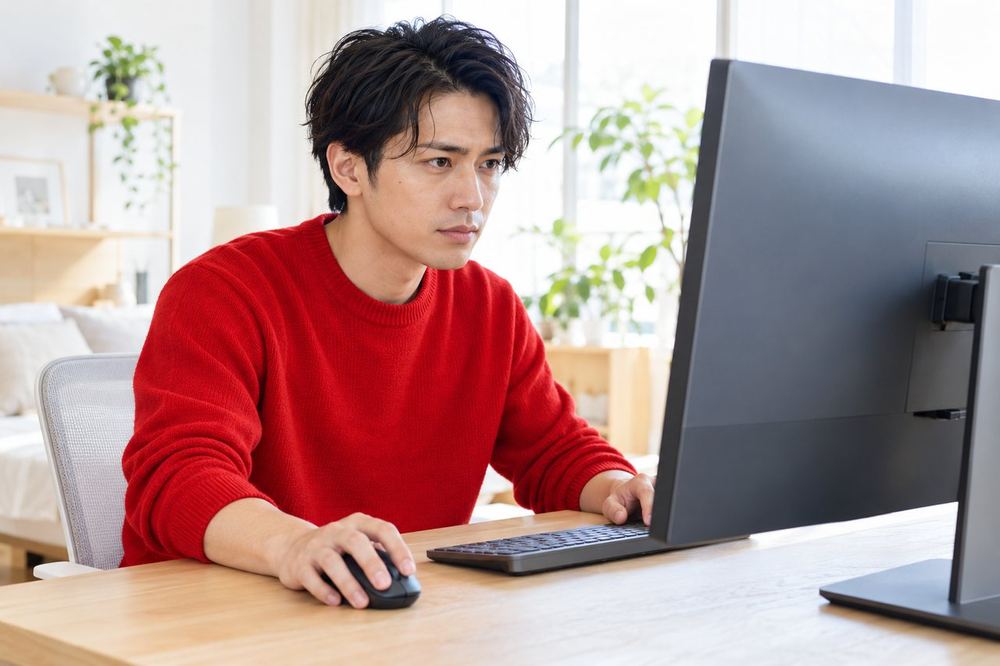
パソコンのゲームや、家庭用ゲーム機のゲームを映すには、配信ツールを使います。
公式のページに載っている方法は、LIVE Studio(TikTokの公式デスクトップツール)とOBSなどです。
| 項目 | LIVE Studio | OBSなどの配信ソフト |
|---|---|---|
| 提供元 | TikTok | 外部のソフト |
| 対応する端末 | 64ビットのWindows 10以降のみ(公式ダウンロードページ) | TikTokのヘルプには、OBS StudioはLinux、macOS、Windowsで使えると書かれている |
| ログイン | TikTokのアカウントでログインして使う | TikTokが提供するサーバーURLとストリームキーを設定する |
| 必要な権限 | LIVEアクセスが必要 | Creator Hubには「利用権限がない場合は表示されません」とある |
LIVE Studioで配信する流れ
Creator Hubの「3分でスタート!LIVE Studioで配信してみよう」(2026年1月10日)をもとにした、大まかな流れです。
- 公式ページから、LIVE Studioをダウンロードしてインストールする
- LIVE Studioを起動して、TikTokアカウントでログインする
- 画面右上の「あなたのLIVEアクセス」で、状態を確かめる
- 「ソースを追加」から、映したいものを追加する(ゲーム画面、カメラの映像など)
- 映像が小さいときは、ドラッグして大きさを調整する
- プレビューで映像と音を確かめたら、画面右下の赤いボタン「LIVEを開始」を押す
「ソース」とは、シーンに追加するあらゆる入力のことです(Creator Hub、2026年1月27日)。
カメラの映像、画面キャプチャ、テキスト、画像などがあります。
家庭用ゲーム機のゲームを映す場合は、キャプチャカードというソースが使えます。
公式のページには、キャプチャカードを使うと、USBとHDMI経由でゲームコンソールの音声と動画をシェアできる、と説明されています。
LIVE Studioの「ゲームLIVE」の動作環境
LIVE Studioの公式ダウンロードページには、配信の内容ごとに、パソコンの動作環境が載っています。
ゲームを動かしながら配信する場合は、「ゲームLIVE」の列が目安になります。
| 項目 | 最小 | 一般的なLIVE | ゲームLIVE |
|---|---|---|---|
| CPU | Intel Core i3 9th Gen以上、またはAMD Ryzen 5 3000シリーズ以上 | Intel Core i5 11th Gen以上、またはAMD Ryzen 5 6000シリーズ以上 | Intel Core i5 11th Gen以上、またはAMD Ryzen 5 5000シリーズ以上 |
| GPU | NVIDIA GeForce GTX 10シリーズ以上、またはAMD Radeonグラフィックス | NVIDIA GeForce RTX 20シリーズ以上、またはAMD Radeon RX 5000シリーズ以上 | NVIDIA GeForce RTX 30シリーズ以上、またはAMD Radeon RX 6000シリーズ以上 |
| メモリ | 8GB | 16GB | 8GB |
| ストレージの空き | 1GB | 1GB | 1GB |
| DirectX | 11 | 11 | 11 |
| カメラ | 記載なし | 1080p以上 | 720p以上 |
この表は、公式ページの表示を書き写したものです。
メモリが「一般的なLIVE」で16GB、「ゲームLIVE」で8GBとなっているのも、ページの表示のとおりです。
ダウンロードの前に、公式ページで最新の数字を確かめてください。
ゲーム自体の動作環境も別に必要なので、ゲームと配信ツールを同時に動かせる余裕のあるパソコンかどうかを見る必要があります。
OBSで配信するときの設定の目安
Creator Hubの「LIVE配信を始めるには?」には、OBSなどで使う設定の目安が載っています。
ページには「以下は目安です」と書かれ、「環境や配信内容によって調整ください」と添えられています。
| 項目 | 目安(公式ページ) |
|---|---|
| 解像度 | 720×1280(縦)または1280×720(横) |
| 縦横比 | 9:16 または 16:9 |
| 映像ビットレート | 2Mbps |
| キーフレーム | 4秒 |
| プロトコル | RTMP(HLSには対応していない) |
| 音声ビットレート | 128kbps |
| 音声サンプルレート | 44.1kHz |
ストリームキーは、他の人に見せないでください。
OBSで配信するときに使うストリームキーは、あなたの配信への入り口です。
配信の画面に映したり、人に送ったりすると、勝手に使われるおそれがあります。
ゲーム配信で気をつけること
ゲーム配信には、ゲーム特有の注意点があります。
公式のページに書かれていることと、配信前に自分で確かめたいことを分けて整理します。
| 注意点 | 公式ページに書かれていたこと | 配信前に確かめたいこと |
|---|---|---|
| BGM・音楽 | プリセットのBGMは、LIVE中に加工から楽曲で使える。 その他の音源や楽曲を使うときは、LIVE終了後に表示される「楽曲申請フォーム」から申請する。 CDやiTunesなどで購入した音源は、各レコード会社に事前に許諾を得る(Creator Hub) | ゲーム内のBGMや、自分で流す音楽が、権利上問題ないか |
| ゲームの規約 | 確かめた範囲では、個別のゲームの配信ルールは書かれていない | 遊ぶゲームの公式サイトで、配信や動画の公開に関するガイドラインがあるか |
| 通知・個人情報の映り込み | 通知の映り込みについて、公式ページに直接の記載は確認できなかった。画面を映す方法では、画面にあるものがそのまま映るのが前提(Creator Hub) | パソコンの通知、メール、ブラウザのタブを閉じる。 ゲーム内の名前も確認する |
| コミュニティガイドライン | 過度に攻撃的な発言や、倫理的・法律的に問題のあるコミュニケーションは、最悪の場合、配信の一時停止・永久停止につながる(Gaming Bootcamp 1-2) | ゲームで熱くなったときの言葉づかい |
| 年齢に関わる表現 | LIVE設定の「視聴者制限」で、18歳以上の視聴者に制限できる。 ただしガイドライン違反の内容を配信できる設定ではない | 暴力表現の強いゲームなどを映すときの扱い |
ゲームの映像や音楽は、ゲーム会社や音楽の権利者のものです。
TikTok側のルールに合っていても、ゲームの規約で配信が制限されている場合があります。
この記事では、個別のゲームについては確かめていません。
遊びたいゲームごとに、公式サイトの規約を読んでから配信してください。
見てもらえるゲーム配信にするための工夫
配信のやり方が分かっても、ゲームを遊ぶだけでは、人は集まりにくいものです。
Creator Hubの「Gaming Bootcamp」というシリーズに、公式の考え方が載っています。
ここでは、その内容から、取り入れやすい点を整理します。
| 公式の考え方(Gaming Bootcamp) | 配信での取り入れ方 |
|---|---|
| 何よりも大切なのは「ゲームの楽しさ」を配信を通して伝えること | うまさだけでなく、驚きや悔しさなど、自分の反応を声に出す |
| ゲーム配信は、ストーリー性、ユーモア、スキルの高さなどを組み合わせられる | 自分がどれを出しやすいかを考え、得意な要素を中心にする |
| 視聴者が好む配信の「タイプ」を把握し、自分に合うスタイルを決める | 同じゲームを遊ぶ人たちが、どんな配信を見ているかを見てみる |
| 丁寧に準備した配信環境は、視聴者の「信頼」につながる。 画質はゲームの面白さを際立たせ、クリアな音声は声やメッセージを伝える | 映像の見やすさと、声の聞き取りやすさを、最初に整える |
| LIVE Studioを使うと、レイアウトにこだわれる | 慣れてきたら、パソコン配信に挑戦する |
| ゲームのジャンルに応じたコミュニティがある。 ファンが多いジャンルは、TikTok LIVEとの相性がよいと言われている | 遊ぶゲームの、ファンが集まる場所や話題を知っておく |
表の内容は、公式の記事から読み取れる範囲での整理です。
人気が出るかどうかは、ゲームの種類や配信の頻度、運によっても変わります。
成果を約束するものではありません。
マルチゲストやコラボ配信と組み合わせる
ゲーム配信は、一人で遊ぶだけでなく、他の人と一緒にできます。
TikTokヘルプセンターの「TikTok LIVEマルチゲスト」には、ゲストを招待できる機能の説明があります。
画面の見せ方には3つあり、そのうち「グリッド」は、ゲストが画面に表示される頻度が高くなり、パフォーマンスを披露する場合やゲームをプレイする場合におすすめされています。
ゲストの入り方は、TikTok LIVEのゲストの記事で詳しく扱っています。
配信の終わりに、次の配信の予告をする
ゲーム配信は、長く続けることで、少しずつ見る人が増える形が多いと考えられます。
次の配信の日時を決めて、毎回その時間に配信すると、見る人が参加しやすくなります。
TikTokには、LIVEの日時を前もって知らせるLIVE Eventsという機能があります。
画面下部の「投稿を追加+」から「LIVE」「LIVEセンター」「LIVE Events」の順にタップして作れます(ヘルプセンター)。
DUOの場合

DUOは、TikTok LIVEの提携エージェンシーです(「公式」「公認」ではありません)。
所属ライバーは100人以上で、ノルマはなく、違約金も、登録料やレッスン料などの費用もありません。
報酬はTikTokが定めてTikTokからライバーに直接支払われ、DUOはライバーの報酬から差し引いていません。
代表は現役のライバー(2020年から配信)で、マネージャーは全員ライバー経験者です。
応募は18歳以上で、LINEから受け付けています。
DUOに所属すると、DUOから配信の権限が付与されるので、フォロワーが0人でも配信を始められます。
配信が伸び悩んだときは、LINEでマネージャーに相談できます。
よくある質問
スマホだけで、ゲーム配信はできますか。
公式のCreator Hubに、カメラを使用せず、スマホの画面に表示されているものをそのまま視聴者に表示する方法が「スマートフォンゲーム配信」として載っています。
ただし、一部の方法はアクセス権限が必要なため、表示されない場合があるとも書かれています。
自分のアプリに表示されるかどうかを、実際に確かめてください。
Macでゲーム配信はできますか。
LIVE Studioの公式ダウンロードページには、「64ビットのWindows 10以降のみ対応」と書かれています。
TikTokヘルプには、OBS Studioは、Linux、macOS、Windowsで使えると書かれています。
Macでパソコンから配信したい場合は、OBS Studioを使う方法が考えられます。
ゲーム配信で、ギフトは受け取れますか。
ギフトを受け取る条件は、配信するジャンルによる区別ではなく、年齢(18歳以上、韓国は19歳以上)、アカウントの状態、地域などです(TikTok LIVE Creator Networks、2026年6月23日)。
ゲーム配信だから対象外、という説明は、確かめた範囲では見つかりませんでした。
報酬の額は、配信によって大きく変わり、この記事では金額の目安は書きません。
家庭用ゲーム機の画面は、スマホだけでは映せませんか。
公式のCreator Hubでは、PCやコンソール機でのゲーム配信には、LIVE StudioやOBSなどの配信ツールが必要と書かれています。
スマホだけで家庭用ゲーム機の画面を映す方法は、公式のページでは確かめられませんでした。
ゲームの音が、配信に入らないのですが。
原因は、使っている方法や機器によって変わります。
LIVE Studioなら、ソースの設定で音声が有効になっているかを確かめます。
OBSなら、音声の入力の設定を見ます。
それでも解決しないときは、TikTokヘルプセンターのLIVEの問題のページや、問い合わせ先も確かめてください。
配信しているゲームの映像を、あとから動画にして投稿できますか。
TikTokヘルプセンターによると、LIVEリプレイは過去のLIVEの録画で、30日間、見ることとダウンロードができます。
投稿するかどうかは本人の判断ですが、ゲームや音楽の権利に関わる部分は、前の章の注意を確かめてからにしてください。
まとめ
- TikTok LIVEでゲームを映す方法は、スマホのカメラ、スマホのゲーム画面、パソコン・ゲーム機の画面の3つ。
使える方法は、アカウントによって表示が変わる - 配信の条件は、18歳以上。
フォロワー数は、ヘルプセンターに「1,000人以上(地域によって異なる場合があります)」、古いCreator Hubのページに「50人以上」とあり、書き方が分かれている。
アプリの表示で確かめる - パソコンやゲーム機の配信には、LIVE Studio(Windows用)かOBSが必要。
ゲームLIVEの動作環境と、OBSの目安の数値は公式ページに載っている - 配信前に、通知の映り込み、BGMの権利、ゲームの規約、ストリームキーの管理を確かめる
- 公式の考え方は、うまさよりも「ゲームの楽しさ」を伝えること。
画質と音声を整えることも信頼につながる
ゲーム配信は、準備の項目が多い分、最初のつまずきも多くなります。
ゲーム配信の始め方や伸び悩みで迷ったときは、DUOのマネージャーにLINEで相談することもできます。

参考・出典
LIVE 配信を 始めるには? (TikTok LIVE Creator Hub、 2023 年9 月8日) LIVE Studioを ダウンロード (TikTok) TikTok LIVEとは? (TikTok ヘルプ センター) TikTok LIVE マルチ ゲスト (TikTok ヘルプ センター) TikTok LIVEでの コメント (TikTok ヘルプ センター) TikTok LIVEでの モデレーション (TikTok ヘルプ センター) Gaming Bootcamp 1- 1: 配信の 基礎! マインド セットと 楽しみ 方 & 楽しませ方 (TikTok LIVE Creator Hub、 2024 年3 月19日) Gaming Bootcamp 1- 2: 配信 ルール! 安全で 楽しい 配信を 心がけよう (TikTok LIVE Creator Hub、 2024 年3 月19日) ソースとは? (TikTok LIVE Creator Hub、 2026 年1 月27日) 3分で スタート! LIVE Studioで 配信して みよう (TikTok LIVE Creator Hub、 2026 年1 月10日) TikTok LIVE Studioで LIVE アクセスを 取得する 方法 (TikTok LIVE Creator Networks、 2026 年9 月29日)