この記事でわかること
作業配信に ついて、 LIVE 収益 化ガイドラインに 書かれて いること 始める 前に 決める こと (作業の 種類・ 映す 範囲・時間) 画面・ カメラ・音の 準備と、 映して はいけないもの 無言に ならない 交流の 入れ方と、 配信の 組み立て方 続ける コツと、 配信後の 見直し方
勉強、イラスト、手芸、事務作業。
自分が毎日していることを、そのままTikTok LIVEで見せる「作業配信」に興味を持つ方は多いと思います。
話すのが得意でなくても始めやすそうに見える一方で、「無言でもいいのか」「ルールに引っかからないか」が気になります。
この記事では、まずTikTok LIVEの収益化ガイドラインに、作業配信に関わることが何と書かれているかを確かめます。
そのうえで、始める前に決めること、画面・カメラ・音の準備、映してはいけないもの、無言にならない交流の入れ方、続けるコツを順番に説明します。
公式に書かれていることと、DUO編集部の考えは分けて書きます。
この記事は 2026年10月17日 に、TikTok LIVE Creator Hubの「LIVEの収益化ガイドライン」「LIVE機能に関するガイドライン」「配信スタイルを磨く3つのポイント」ほか、TikTok LIVE Creator Networksの「段階的LIVE報酬の仕組み」、セーフティセンターの「LIVEに関する安全ガイド」、TikTokヘルプセンターで確かめた内容です。
ガイドラインの内容は、更新されることがあります。
配信前に、最新の案内も確認してください。
先に結論
確かめた範囲の公式ページに、「作業配信は禁止」という記載は見つかりませんでした。
ただし、収益化ガイドラインには、視聴者との交流がなく、ルーティンやタスクだけを続けるLIVEや、長時間の不鮮明・静止した画面のLIVEが、収益化の対象外になる場合がある例として挙げられています。
作業配信では、作業をしながら、視聴者とやりとりする場面を、意識して入れることが大切です。
作業配信とTikTokのルール:公式に書かれていること

作業配信は、TikTok LIVEで、決まった呼び名のある機能ではありません。
勉強や仕事、制作などの作業を映しながら、視聴者といっしょに過ごす配信のスタイルを指して使われています。
そのため、公式ページに「作業配信」という項目はありません。
ただ、LIVEの収益化ガイドラインには「質の低いコンテンツ」という項目があり、作業配信を考えるときに関係する例が書かれています。
ガイドラインは、これらは「収益化の対象外となる場合がある」例で、すべてを網羅したものではない、と説明しています。
次の表で、ガイドラインの書き方と、作業配信に当てはめたときの意味を整理します。
| ガイドラインに書かれている例 | 作業配信での意味(編集部の整理) | 対策 |
|---|---|---|
| 視聴者との交流なしに、ルーティンまたはタスクベースのアクティビティを実行する、大部分が受動的または放置されているコンテンツ | コメントを見ず、声も出さず、作業だけを続ける配信 | 声かけやコメントへの返事を、決まったタイミングで入れる |
| LIVE中に寝る | 夜通しの作業で、寝落ちしたまま配信が続く | 終わる時間を決める。 眠くなったら配信を終える |
| 長時間のぼやけた画面、不鮮明な画面、または静止画面 | ピントが合わない手元、暗くて見えない画面、動かない画面を映し続ける | ピントと明るさを整える。 映す範囲を決める |
| 明確な目的や視聴者との直接的な交流がない、連続的で単調な行動 | 目的を伝えないまま、同じ動作を続ける | 配信の最初に、今日の作業の目的を伝える |
| 事前録画やループ動画を、真正なLIVEのように見せる | 録画した作業の映像を流して、配信中のように見せる | やらない。 作業の途中でも、その場の自分が映っているようにする |
| AIなどの自動化が主で、クリエイターの有意義な存在や交流がないコンテンツ | 自動の読み上げやタイマーだけで進む配信 | 人が話し、コメントに答える部分を残す |
ガイドラインには、「おすすめ」フィードの適合基準を評価するときに、この項目の一部が使われる場合もあるとも書かれています。
また、おすすめの対象外になるLIVEは、コミュニティガイドラインの原則にしたがって、LIVE収益化の対象外にもなるとされています。
つまり、作業配信で交流を入れることは、収益化だけでなく、見てもらう機会にも関わる可能性があります。
「作業配信は違反」とは書かれていません
ガイドラインにあるのは、交流がなく、受動的で、動きのない配信が、収益化の対象外になる場合がある、という説明です。
作業を映すことそのものが、禁止されているわけではありません。
実際にどう判断されるかは、TikTokが決めることで、この記事では約束できません。
違反があった場合の措置も、書かれています。
深刻さや頻度に応じて、アプリ内の警告、LIVEの収益化機能への一時的な制限、永久的な停止などが取られることがあります。
制限は、メッセージ通知で知らされ、異議を申し立てることもできます。
クリエイターは「クリエイターツール」→「LIVEセンター」→「ルールとガイドライン」→「制限」でも確認できます。
始める前に決めること:作業の種類・映す範囲・時間
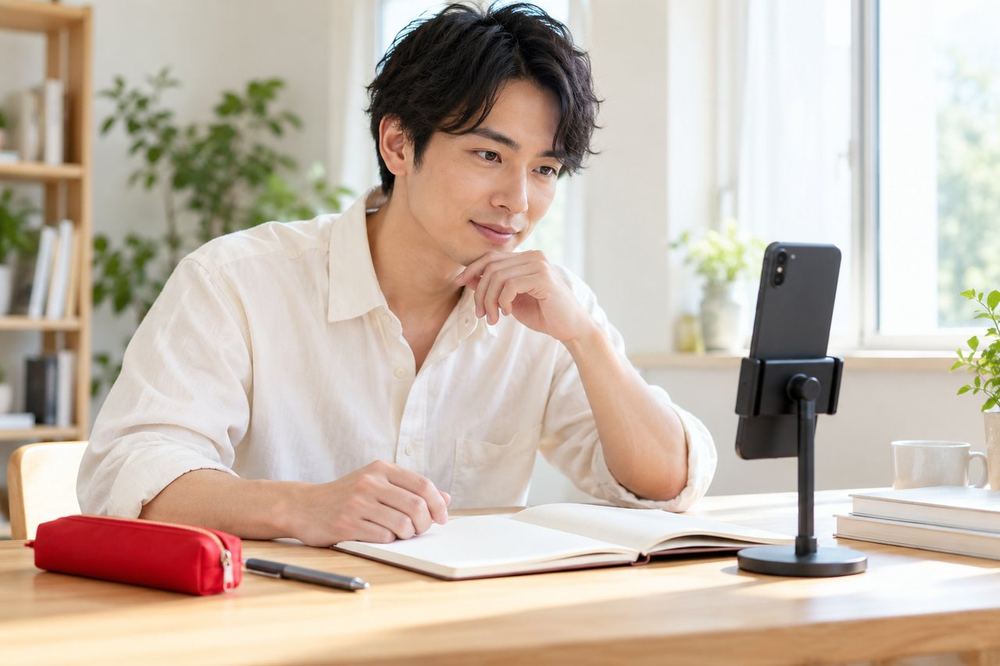
作業配信は、作業の種類によって、向き不向きや気をつけることが変わります。
Creator Hubの診断記事(2026年1月27日)には、「疲れにくいこと」は長く続けられる可能性が高い強みだと書かれています。
毎日していることを配信にする方法は、無理なく続けやすい形の1つです。
先に、次の表で、自分の作業に合う映し方を決めます。
| 作業の種類 | 映し方の例 | 気をつけること |
|---|---|---|
| 勉強・読書 | 机の上の手元と、ノートを映す | 教材の中身や、名前が書かれた書類が映らないか確かめる |
| イラスト・手芸・工作 | 手元の作業が分かるカメラの位置にする | ピントと明るさ。 刃物や熱を使う道具は、安全を優先する |
| パソコン作業(制作・プログラムなど) | パソコンの画面を映す(LIVE Studioなど)。 顔のカメラを小さく添える | 通知、メール、個人のファイルが映らないようにする |
| 事務作業・仕事の続き | 手元だけを映す、または映さない | 仕事の資料や顧客の情報は映さない。 勤務先の決まりを確かめる |
| 家事・片づけ | 手元と、少しの背景を映す | 家の中の個人情報(住所、郵便物)が映らないようにする |
スマホで映すか、パソコンの画面を映すか
Creator Hubの「LIVE配信を始めるには?」(2023年9月8日)では、配信の方法として、スマホのカメラで映す方法、スマホの画面を映す方法、パソコンでLIVE StudioやOBSなどを使う方法が紹介されています。
紙の勉強や手作業は、スマホのカメラで映す方法が合います。
パソコンの画面を見せたいときは、パソコンの配信になります。
画面共有のやり方と注意点は、画面共有の記事で説明しています。
顔を出すか、手元だけにするか
作業配信は、顔を出さずに、手元だけを映す形でも成り立ちます。
顔を出すかどうかは、自分で決められます。
顔を出さない場合も、声やコメントでの交流を入れるほうが、「受動的なコンテンツ」に見えにくくなります。
顔出しを考えている方は、顔出し配信の記事も参考にしてください。
時間の長さを決める
作業配信は、気づくと何時間も続けてしまいがちです。
長く続けるほど、疲れて交流が減り、ガイドラインの「放置」に近づきます。
最初は、1回あたり1〜2時間以内で、終わる時間を先に決めて始めてください。
TikTokの報酬ミッションでは、1日に合計25分以上LIVEを配信した日が、有効な配信日として数えられると、公式の記事(2026年9月21日)に書かれています。
短い配信でも、続けることに意味があります。
画面・カメラ・音の準備
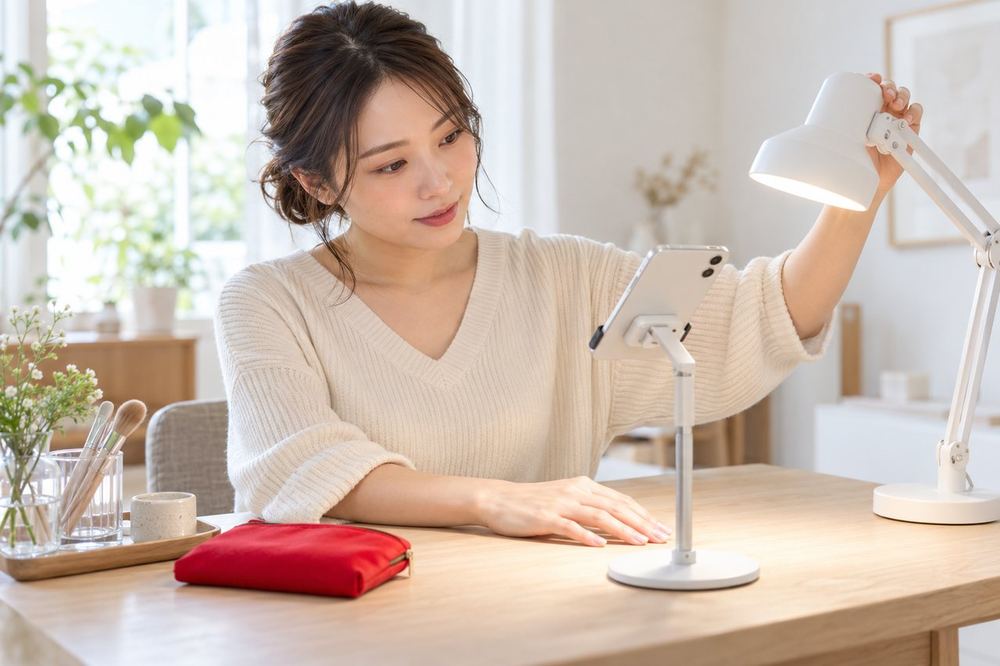
作業配信では、見ている人が確認できるのは、画面と音だけです。
ここが整っていないと、「何をしているか分からない」と感じて、すぐに離れてしまうことがあります。
視聴者は、配信に入った最初の数秒で、居続けるかを判断すると、Creator Hubの記事に書かれています。
| 項目 | 整え方 | 理由 |
|---|---|---|
| カメラの位置 | 手元と顔の両方、または手元だけがはっきり見える位置にスマホを固定する。 三脚やスタンドを使う | 手ぶれやピントのずれを減らす |
| 明るさ | 手元に光が当たるようにする。 自分の影で手元が暗くならないようにする | 暗い画面は「質の低い画面」に見えやすい(編集部) |
| ピント | 配信前に、手元をアップにして、ピントが合っているか確かめる | ガイドラインで、不鮮明な画面が例に挙がっている |
| 画面の動き | ときどき、手元を動かして見せる。 作業の途中経過を見せる | 静止した画面が続くのを避ける |
| 音(声) | 声が聞こえるか、練習モードで確かめる | 声かけが届かないと、交流にならない |
| 音(作業音) | ペンの音、キーボード、紙をめくる音など、小さすぎず大きすぎない音量にする | 作業音が好きで見に来る人もいる(編集部) |
| BGM | 音楽を流すときは、著作権のルールを確かめる | 音楽の権利は別の記事で説明している |
BGMとして音楽を流す作業配信は、とても多いです。
ただ、どんな音楽でも流してよいわけではありません。
Creator Hubのページには、プリセットのBGM(LIVE中の「加工」→「楽曲」)が使えることや、CDなどで購入した音源は、事前に許諾が必要なことが書かれています。
詳しくは、音楽と著作権の記事で整理しています。
配信前は、練習モードで、映り方と音を確かめます。
練習モードは、自分だけが見られる状態で、LIVE機能を30秒以上試せると、Creator Hubに書かれています。
映してはいけないもの・守ること
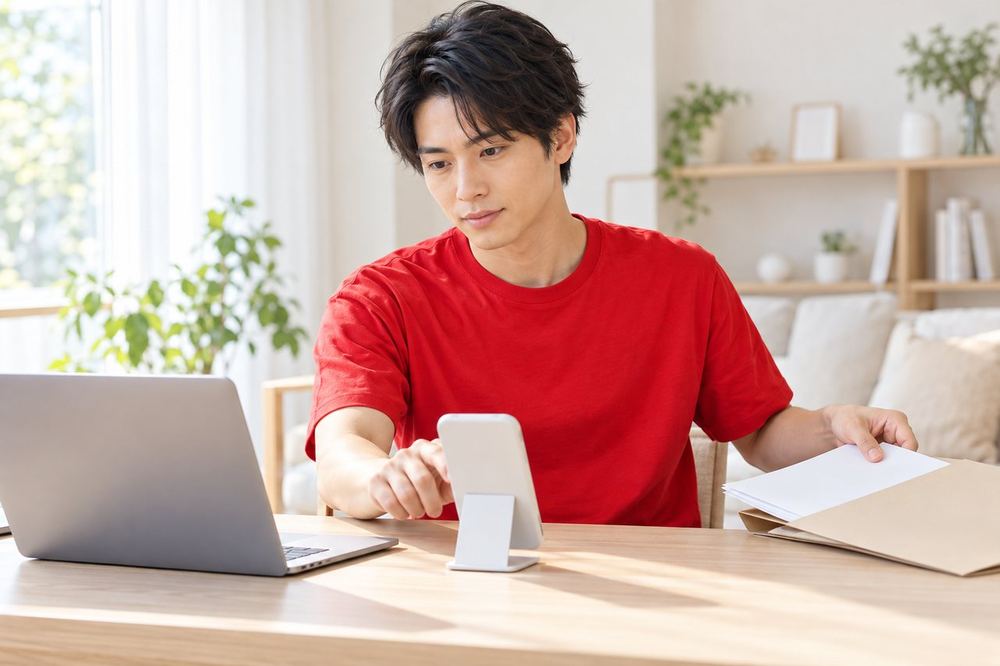
作業を映すと、手元や画面に、知らないうちに個人情報が入りやすくなります。
セーフティセンターの「LIVEに関する安全ガイド」には、LIVEの背景で、自宅の住所や勤務先などの個人情報を、意図的にも偶然にも見せないようにすること、正確な位置情報をリアルタイムで共有しないようにすることが書かれています。
配信前に、次の表で確かめてください。
| 映り込みやすいもの | 確かめること |
|---|---|
| 郵便物、宅配の伝票、書類 | 住所・名前・電話番号が、画面に入っていないか |
| 勤務先や学校の資料 | 社名、学校名、顧客や生徒の情報が映っていないか |
| パソコンの画面の通知 | メール、メッセージの通知が出ないように、通知をオフにする |
| ブラウザのタブ、ファイル名 | 個人のサイトや、ファイル名に個人情報が入っていないか |
| 窓の外の景色 | 周辺の建物や、看板が見えて、場所が特定されないか |
| 家族や同居人 | 声や姿が入っていいか、事前に確かめる |
| スマホの画面 | ロック画面の通知や、アプリの名前が映っていないか |
| 他人が作った教材・作品 | 公開してよいものか。 著作権で守られた内容を、画面に映し続けていないか |
勤務中や、会社のパソコンでの配信は避ける
会社の仕事の続きや、会社のパソコンの画面は、配信には映さないようにしてください。
副業としてライバー活動をするときは、勤務先の就業規則を確かめる必要があります。
詳しくは、副業の記事で整理しています。
画面共有をするときは、「どこまでが映るのか」を配信前に確かめます。
共有する範囲が画面全体だと、ほかのウィンドウや通知も映ります。
共有の範囲の決め方は、画面共有の記事を見てください。
配信の組み立てと、無言にならない交流の入れ方

作業配信でいちばん悩むのは、「何を話せばよいか」です。
作業中ずっと話し続ける必要はありません。
Creator Hubの配信スタイルの記事(2026年2月20日)には、60分の配信の例として、前半は近況トーク、中盤はメイン内容、後半はコメント中心の交流、という流れが書かれています。
この考え方を、作業配信に当てはめると、次のようになります。
| 時間(60分の例) | 公式の例 | 作業配信での使い方(編集部) |
|---|---|---|
| はじめの5〜10分 | 近況トーク | あいさつ。 今日の作業の内容と、終わる時間を伝える |
| 中盤の40分ほど | メイン内容 | 作業。 10〜15分ごとに、声をかけてコメントを読む |
| 後半の10分ほど | コメント中心の交流 | 休憩。 コメントに答え、今日の進み具合を話す。 次回の予告 |
作業と休憩の区切りの例
25分作業して5分休憩する、のように区切る方法は、時間管理のやり方として広く知られています。
作業配信では、この休憩の5分を、コメントと話す時間にすると、交流を入れやすくなります。
TikTokの報酬ミッションにも「25分」という数字が出ますが、これは別の基準で、作業の区切りとは関係ありません。
- はじめのあいさつで、今日の作業と、終わる時間を伝える。
- 作業を始める。
始めたら、「今から25分、集中します」と宣言する。 - 区切りで手を止め、コメントを読み、返事をする。
- 休憩のあいだに、進み具合を話し、質問を投げかける。
- 終わりに、感謝を伝え、次の配信の予告をして終える。
途中から来た人への一言
作業配信は、静かな時間が長いので、途中から入った人は、何をしているのか分かりません。
Creator Hubの記事に、毎回同じあいさつではじめること、画面の雰囲気をそろえることが、印象を定着させる固定要素として書かれています。
作業配信でも、次のように決めておくと、伝わりやすくなります。
| 場面 | 入れる内容 | 言い方の例 |
|---|---|---|
| はじめ | あいさつ、今日の作業、終わる時間 | 「こんばんは。 今日は2時間、レポートを書きます」 |
| 途中から来た人へ | いま、何をしているか | 「今はレポートの2ページ目を書いています。 気軽にコメントしてくださいね」 |
| コメントへの返事 | ありがとうに、質問を添える | 「来てくれてありがとうございます。 今日は、どんな作業をしていますか」 |
| 終わり | 感謝、次回の予告 | 「今日はここまでです。 次は〇曜日の夜に配信します」 |
Creator Hubの記事は、コメントの返し方で、配信の体験は大きく変わると説明しています。
「ありがとうございます」で終わらず、「今日はどこから見ていますか」のように、質問を添える形が例に挙がっています。
作業配信でも、同じ考え方が使えます。
配信のタイトルは「いま何をしているか」
Creator Hubの「タイトルとカバーを忘れずに!」(2026年1月21日)には、タイトルは「誰か」や「気分」ではなく、「今、何をしているか」を書くとよいと書かれています。
作業配信なら、「資格の勉強を一緒に。
25分ずつ区切ります」のように、作業の内容と進め方が分かるタイトルにします。
タイトルの付け方は、タイトルの記事に詳しくまとめています。
続けるコツと、配信後の見直し

作業配信は、続けるうちに、少しずつ形が整います。
最初から、完璧な配信を目指す必要はありません。
次の表の項目を、1つずつ見直してください。
| 見直す項目 | 確かめ方 | 直し方の例 |
|---|---|---|
| 交流の回数 | リプレイで、声をかけた回数を数える | 区切りごとに、必ず1回は声をかける |
| 画面の見え方 | リプレイで、手元のピントと明るさを見る | ライトの向きや、カメラの位置を直す |
| 終わる時間 | 予定どおりに終わったか | 次回は、予定を短くする |
| コメントの内容 | どんなコメントが多かったか | よく聞かれる質問を、あいさつに入れる |
| 疲れ | 配信のあとに、体や目が疲れていないか | 配信時間を短くする。 休憩を増やす |
リプレイは、ヘルプによると、30日間、見たりダウンロードしたりできます。
「プロフィール」→メニュー→「TikTok Studio」→「LIVE」→「LIVE録画」から開けます。
全部を見る必要はなく、始まって最初の5分、休憩の場面、終わりの場面の3か所を見れば十分です。
数字を追いすぎない
作業配信は、同時に見る人が少ない日も、よくあります。
それでも、同じ時間に、同じ形で続けると、見に来る人が増える土台になります。
Creator Hubの記事にも、流れを固定すると、視聴者が「この時間に来れば楽しめる」と感じ、継続的に訪れやすくなると書かれています。
頻度の数字は、公式には決まっていません。
無理のない回数を、自分で決めてください。
体と目を守る
長時間の作業は、目や肩、腰に負担がかかります。
タイマーで休憩を入れ、水分をとり、姿勢を変えてください。
体調が悪いときは、無理に配信せず、休んで大丈夫です。
DUOの場合

DUOは、TikTok LIVEの提携エージェンシーです(「公式」「公認」ではありません)。
所属ライバーは100人以上で、ノルマはなく、違約金も、登録料やレッスン料などの費用もありません。
報酬はTikTokが定めて、TikTokからライバーに直接支払われ、DUOはライバーの報酬から差し引いていません。
DUOとライバーのあいだで、お金のやりとりはありません。
雇用でも業務委託でもありません。
契約書の内容は、面談で説明します。
代表は現役のライバー(2020年から配信)で、マネージャーは全員ライバー経験者です。
配信が伸び悩んだときは、ライバー経験のあるマネージャーに、LINEで相談できます。
TikTokのヘルプには、LIVEを配信する条件として「フォロワーが1,000人以上である(地域によって異なる場合があります)」とあります。
DUOに所属すると、DUOから配信の権限が付与されるので、フォロワーが0人でも配信を始められます。
仕組みの詳しい内容は、面談で説明します。
TikTokの公開ページには、この仕組みの記載は確認できていません。
TikTokがそう決めている、という意味ではありません。
応募は18歳以上で、LINEから受け付けています。
よくある質問
作業配信は、ずっと無言でもよいですか。
公式ページに、無言を禁止する記載は見つかりませんでした。
ただ、収益化ガイドラインには、視聴者との交流なしにルーティンやタスクを実行するLIVEが、収益化の対象外になる場合がある例として挙がっています。
区切りごとに、声をかけたり、コメントに答えたりすることをおすすめします。
勉強の配信でも、ギフトはもらえますか。
ギフトの受け取りは、配信の内容ではなく、TikTokの収益化の条件と、ガイドラインを守っているかで決まります。
作業配信かどうかで、可否が決まるとは、公式に書かれていません。
ギフトのお願いの仕方には、ガイドラインで禁止されているものがあります。
BGMを流しながら作業してもよいですか。
プリセットのBGMなど、TikTokが用意している音楽は使えると、Creator Hubに書かれています。
それ以外の音楽は、権利の確認が必要です。
詳しくは、音楽と著作権の記事を見てください。
席を外すとき、配信はどうすればよいですか。
ガイドラインには、大部分が放置されているコンテンツが例に挙がっています。
長く席を外すときは、配信を終えるか、短く休憩を宣言して戻る、という方法が安全です。
編集部の考えで、公式の指示ではありません。
パソコンの画面を映すと、通知が出てしまいそうで不安です。
配信前に、パソコンの通知をオフにして、共有する範囲を確かめてください。
画面全体を共有すると、ほかのウィンドウも映ります。
画面共有の記事に、確認の順番をまとめています。
どのくらいの時間、配信すればよいですか。
公式に、配信時間の決まりは書かれていません。
TikTokの報酬ミッションでは、1日に合計25分以上の配信が、有効な配信日として数えられます。
まずは、無理のない1〜2時間以内で、終わる時間を決めて始めてください。
顔を出さずに作業配信はできますか。
できます。
顔を出すかどうかは、自分で決められます。
手元だけを映す場合も、声やコメントでの交流を入れてください。
仕事の作業を配信してもよいですか。
勤務先の就業規則や、情報管理の決まりを、先に確かめてください。
仕事の資料や顧客の情報は、配信に映さないでください。
判断に迷うときは、勤務先に確認するのが確実です。
18歳未満でも、作業配信はできますか。
TikTok LIVEを配信できるのは18歳以上です。
18歳未満の方は、配信側の機能は使えません。
事務所に入らないと、作業配信はできませんか。
公式ページに、事務所への所属を条件とする記載はありません。
LIVEを配信できる状態であれば、個人でもできます。
まとめ
- 確かめた範囲の公式ページに、作業配信を禁止する記載はない。
収益化ガイドラインには、交流がなく、受動的で、動きのない配信が、収益化の対象外になる場合がある例として挙がっている - 作業の種類と、映す範囲、終わる時間を、先に決める
- ピント、明るさ、音を整える。
BGMは著作権のルールを確かめる - 住所・勤務先・通知など、個人情報が映らないように、配信前に確かめる
- 区切りごとに声をかけ、質問を添えた返事をする。
リプレイで、直すことを1つだけ決める
作業配信は、毎日の時間を、そのまま配信にできる形です。
伸び悩んだときや、続け方で迷ったときは、ライバー経験のあるマネージャーに、DUOのLINEで相談できます。

参考・出典
LIVEの 収益 化ガイドライン (TikTok LIVE Creator Hub) LIVE 機能に 関する ガイドライン (TikTok LIVE Creator Hub、 2024 年1 月更新) 配信 スタイルを 磨く 3つの ポイント (TikTok LIVE Creator Hub、 2026 年2 月20日) 何を 配信する? 自分の 強みが わかる 簡単診断 (TikTok LIVE Creator Hub、 2026 年1 月27日) タイトルと カバーを 忘れずに! LIVE 前1分で チェック! (TikTok LIVE Creator Hub、 2026 年1 月21日) LIVE 配信を 始めるには? (TikTok LIVE Creator Hub、 2023 年9 月8日) TikTok LIVEの 報酬: 段階 的LIVE 報酬の 仕組み (TikTok LIVE Creator Networks、 2026 年9 月21日) LIVEに 関する 安全ガイド (TikTok セーフ ティ センター) TikTok LIVE リプレイ( TikTok ヘルプ センター) TikTok LIVEとは? (TikTok ヘルプ センター)