TikTok LIVEのやり方|始める条件から初配信までの手順を公式で確認
ライバー事務所DUO 編集部(TikTok の公式情報を 2026.10.17 に確認)
この記事でわかること
- TikTok LIVEを始めるための条件と、ヘルプに書かれたフォロワー数の目安
- スマホで配信を始める4つの手順
- 初配信の前に準備しておくことのチェックリスト
- パソコン(LIVE Studio・OBS・ブラウザ)で配信する方法
- 配信を始められないときに読む記事
「TikTok LIVEをやってみたいけれど、何から始めればいいのか分からない」「条件の人数が調べるたびに違っていて、結局どれが正しいのか迷う」という方に向けて、この記事を書きました。
TikTok LIVEは、アプリの「投稿を追加+」ボタンから数回タップするだけで配信を始められます。
ただし、その前に確かめておくことと、準備しておくことがいくつかあります。
この記事では、TikTok LIVEを始める条件、スマホでの配信手順、初配信の前の準備、パソコンで配信する方法、配信後の見直し方を順に説明します。
最後に、配信を始められないときや、さらに詳しく知りたいときに読む記事もまとめました。
この記事は 2026年10月17日 に、TikTok LIVE クリエイターネットワークの公式ページ(「TikTok LIVEの開始方法」「LIVEアクセスを取得する方法」「LIVE Monetization Requirements」ほか)で確かめた内容です。
TikTokのアプリや条件は変わることがあります。
配信の前に、アプリの画面と公式ページもあわせて確認してください。
TikTok LIVEを始める条件と、フォロワー数の書かれ方

TikTok LIVEを始めるには、いくつかの条件を満たす必要があります。
公式ページに書かれている内容を、そのまま整理すると次のとおりです。
| 条件 | 公式の案内(2026年10月17日時点) |
|---|---|
| 年齢 | 18歳以上(または、その国・地域の成年年齢に達していること) |
| フォロワー数 | TikTokヘルプには「フォロワーが1,000人以上である(地域によって異なる場合があります)」とある。 LIVE Creator Networksの公式ブログには人数の記載がなく、「フォロワー要件」とだけある |
| ルール | TikTokのコミュニティガイドラインと利用規約に従うこと |
| ギフトの受け取り・収益化 | 追加の条件がある(18歳以上、居住地でLIVEギフトが使えること、アカウントが良好な状態であることなど) |
「フォロワーが50人以上」「1,000人以上」など、ネット上の記事ではさまざまな数字が見つかります。
TikTokのヘルプ「TikTok LIVEとは?」には、LIVEを配信する場合の条件として「フォロワーが1,000人以上である(地域によって異なる場合があります)」と書かれています(2026年10月17日に確認)。
一方、LIVE Creator Networksの公式ブログ(LIVEアクセスの取得方法)には人数の記載がなく、「フォロワー要件」とだけあります。
数字は地域や時期で変わる可能性があるため、日本でいま自分が配信できるかどうかは、アプリの「LIVE」ボタンや「あなたのLIVEアクセス」で確かめてください。
人数の条件は、自分のアプリで確かめるのがいちばん確実です。
条件を満たしているかどうかは、アプリや、パソコン用の「LIVE Studio」の画面に表示されます。
ヘルプの数字も、地域によって異なる場合があります。
他のサイトに書かれた人数を、そのまま信じすぎないでください。
なお、DUOの場合は事情が違います。
DUOに所属すると、DUOから配信の権限が付与されるので、フォロワーが0人でも配信を始められます。仕組みの詳細は、面談で説明します。
LIVEのアクセス権の確かめ方
パソコン用のアプリ「LIVE Studio」では、画面の右上から「あなたのLIVEアクセス」を選ぶと、いまの状態が分かります。
条件を満たしていれば「アクセスを取得」を選んで申請できます。
条件を満たしていない場合や、他のプラットフォームから移ってきた場合は、専用のページから申請フォームを送ります。
TikTokが内容を確認し、結果が届く流れです。
アクセスを得たあとも、コミュニティガイドラインを守り、定期的にLIVEを続けることが求められています。
ガイドラインに反すると、停止や取り消しになることがあると案内されています。
収益化の条件に、事務所(エージェンシー)への所属は入っていません。
TikTok LIVEは個人でも始められます。
事務所に入る意味は、条件ではなく、サポートの中身で考えるものです。
条件に届いていないと言われたときの考え方
アクセスの案内には、活動の状況によって道筋が分かれると書かれています。
アカウントの履歴や直近のLIVEの活動、フォロワーの要件などを満たしている人は、そのままアクセスを取得できます。
活動がまだ少ない人や、他のプラットフォームから移ってきた人は、申請フォームから申請する形です。
フォームで申請しても、結果は審査のあとに通知されます。
通知が届くまでは、条件を満たすための準備と、配信の練習に時間を使うのが現実的です。
年齢が18歳に届いていない場合は、配信そのものができません。
年齢の詳しい扱いはTikTok LIVEは何歳からできるかの記事で説明しています。
スマホでTikTok LIVEを始める4つの手順
スマホからの配信は、公式のガイドでは4つの手順で説明されています。
表示される言葉は、アプリのバージョンや地域で少し変わることがあります。
- TikTokアプリを開き、画面の下にある「投稿を追加+」ボタンをタップします。
公式ブログでは「作成(+)」と書かれています。 - 画面の下の「LIVE」をタップします。
項目が見えないときは、横にスワイプして探します。 - タイトルやカバー画像を入れ、フィルターやエフェクトを追加するか、ほかのLIVEツールと設定を調整します。
- 「LIVEを開始」をタップして、配信を始めます。
公式ブログでは「Go LIVE」と書かれています。
終わるときは、画面上部の「LIVEを終了」をタップし、「今すぐ終了」を選びます。
安全に関する設定などのLIVEツールと設定は、LIVEの最中にも調整できます。
これらは、TikTokのヘルプ「TikTok LIVEとは?」で2026年10月17日に確かめた手順です。
手順は少ないですが、3番目の設定画面で決められることは意外に多くあります。
公式のガイドによると、配信を始める前に、カメラの設定、エフェクト、コメントの管理、モデレーター(コメントの整理を手伝う人)の権限、見られる人の制限などを調整できます。
初めての配信は、設定画面を一度ゆっくり眺めてから始めましょう。
コメントの管理や、見られる人の制限は、配信を始めたあとに慌てて探すと見つけにくいものです。
タイトルとカバー画像の決め方
3番目の手順で入れるタイトルとカバー画像は、視聴者が「入ってみようか」と決める最初の手がかりになります。
公式には書き方の決まりは案内されていませんが、迷ったときは次の考え方が使えます。
| 項目 | 考え方 | 例 |
|---|---|---|
| タイトル | 何をする配信かが、ひと目で分かる短い言葉にする | 「初配信です。 雑談しながら顔合わせ」 |
| カバー画像 | 顔や配信の雰囲気が伝わる、明るい写真にする | 自然光の下で撮った、笑顔の1枚 |
| 避けること | 実際の配信内容と違うタイトル、他人の写真、個人が特定できる情報 | 自宅や学校が分かる背景が写った写真 |
タイトルの付け方は、TikTok LIVEのタイトルの付け方でも説明しています。
始める前に一度、読み返してから「LIVEを開始」を押してください。
「LIVE」が出てこないとき
手順の2で「LIVE」が見当たらないときは、LIVEの条件を満たしていない、または地域やアカウントの状態に理由があることがあります。
この場合は、無理に探し続けるより、原因を順番に確かめるほうが早く解決します。
原因の見分け方は、TikTok LIVEができないときの確認項目の記事で説明しています。
初配信の前に準備しておくこと

公式のガイドは、配信前の確認項目として、インターネット接続、音声の品質、照明、カメラの角度、配信内容の計画を挙げています。
どれも特別な機材が必要なものではなく、いまある環境の見直しで済むことがほとんどです。
| 確認すること | 見るポイント | すぐできる対応 |
|---|---|---|
| 通信 | 画面や音が途切れないか | Wi-Fiの電波が強い場所に移る。 ほかの端末の通信を止める |
| 音 | 自分の声が聞こえるか、周りの音が入りすぎないか | 静かな部屋を選ぶ。 テレビや換気扇を止める |
| 明るさ | 顔が暗くなっていないか、逆光になっていないか | 窓やライトを顔の正面側に置く |
| カメラの角度 | 顔が画面の中心に収まっているか | スマホを目の高さに近づける。 スタンドで固定する |
| 端末の状態 | 充電が足りるか、熱くならないか | 充電しながら配信する。 通知をオフにする |
| 話す内容 | 最初の1分で何を話すか | 自己紹介と、今日話すことを2つ書き出す |
通信、音、明るさの3つは、視聴者が最初に気づく部分です。
内容がよくても、音が聞き取れない配信は、見ている人がすぐに離れてしまいやすくなります。
話す内容については、公式のガイドも「話題を事前に決めておき、視聴者とのやり取りの方法を計画しておくと、配信中にやり取りを続けやすい」と案内しています。
台本を作る必要はありません。
自己紹介、今日の話題、コメントが来たときの返し方の3つを、メモに書いておくだけで十分です。
初配信当日の流れ
当日に何をすればよいか分からなくなる方も多いので、流れを順番に書き出します。
時間の目安は、自分の予定に合わせて調整してください。
- 配信の30分ほど前に、スマホを充電につなぎ、通知をオフにします。
- 配信する場所の明るさと、背景に映るものを確かめます。
個人情報が分かる郵便物や制服などは、映らない位置に移します。 - 設定画面で、コメントの管理と見られる人の制限を確認します。
- 自己紹介と、今日話す内容のメモを手元に置きます。
- タイトルとカバーを決め、「LIVEを開始」(ブラウザでは「Go LIVE」)を押します。
- 最初の数分は、自己紹介と配信の目的を話します。
コメントが来たら、名前を呼んで返します。 - 終わるときは、お礼と次の配信の予定を伝えて閉じます。
最初の配信で完璧を目指す必要はありません。
見られた映像は、あとで「LIVEリプレイ」として見返せます。
気になった点は、次の配信で直していけば大丈夫です。
パソコンでTikTok LIVEを配信する方法
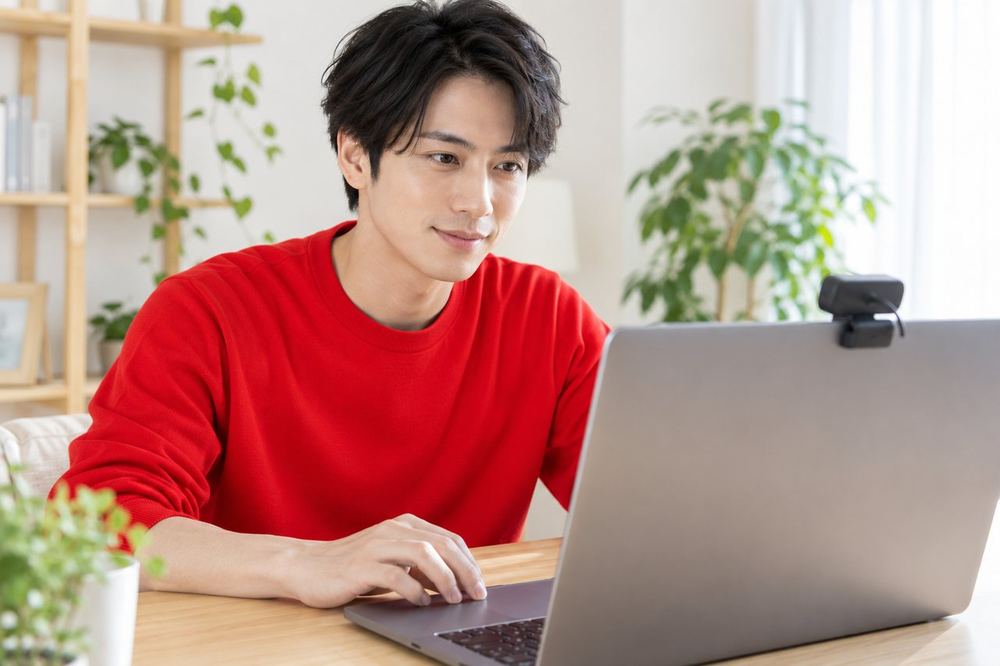
パソコンからの配信には、大きく分けて3つの方法があります。
公式のガイドが紹介している内容は、次のとおりです。
| 方法 | おおまかな流れ | 気をつけること |
|---|---|---|
| LIVE Studio(TikTokの配信用ソフト) | ソフトをダウンロード → TikTokアカウントでログイン → カメラ・マイク・画面の取り込みを設定 → タイトルを入力 → プレビューを確認して開始 | 利用にはアクセス権が必要。 取得方法は前の節のとおり |
| OBS(配信ソフト) | シーンを作る → カメラやマイクを追加 → TikTokが出すサーバーURLとストリームキーをOBSに入力 → 確認して「Start Streaming」 | ストリームキーは他人に見せない |
| ブラウザ | パソコンのブラウザでTikTokにログイン → 「Go LIVE」または「LIVE」を選ぶ → タイトルとカバーを入れて開始 | アカウントや地域によって、使えないことがある |
パソコン配信の選択肢は、アカウントや地域によって利用できない場合がある、と公式のガイドにも書かれています。
ゲームの画面を見せたい人、複数のカメラを切り替えたい人はパソコンが向いています。
顔を見せて話す配信だけであれば、スマホで十分に始められます。
OBSで使うストリームキーは、配信のための鍵のようなものです。
SNSや画面共有に映してしまうと、他の人があなたの配信枠を使えてしまうおそれがあります。
画面を共有する前に、必ず表示を隠してください。
パソコンでの配信のくわしい手順や、LIVE Studioの使い方は、TikTok LIVE Studioの使い方、TikTok LIVEをパソコンで配信する方法の記事で説明しています。
スマホとパソコン、どちらから始めるか
迷ったときは、まずスマホから始めて、やりたいことが増えたらパソコンを足す順番が無理のない進め方です。
スマホの配信は4つの手順で始められ、必要な準備も少なくて済みます。
パソコンの配信は、ソフトの導入や入力ソースの設定が増える分、最初のハードルが上がります。
パソコンを選ぶ理由が「大きい画面で見たい」「ゲームを映したい」「カメラを切り替えたい」のように、はっきりしているなら、その時点で検討すれば十分です。
顔を見せて話す配信が中心であれば、パソコンを用意する前に、まず部屋の明るさと音を整えるほうが映りに大きく影響します。
配信を始めたあとの流れと、報酬のしくみの基本

配信が始まると、視聴者はコメントや「いいね」で反応でき、ギフトを送ることもできます。
ギフトは、配信の中で視聴者が贈れるバーチャルのアイテムです。
クリエイターがギフトの受け取りを有効にして配信を始めると、視聴者はTikTokの「コイン」を使ってギフトを贈り、そのギフトが画面に表示されます。
クリエイターは、受け取ったギフトに応じて「ダイヤモンド」を獲得します。
ダイヤモンドは、TikTokのルールと資格の条件にしたがって、報酬を受け取る資格につながる場合がある、と公式は説明しています。
ダイヤモンドを何円に換算するか、報酬がいくらになるかは、公式のページには数字の案内がありません(2026年10月時点)。
「1ダイヤが何円」「月に何万円」といった数字は、条件や時期で変わるため、この記事では書きません。
報酬のしくみは、TikTok LIVEの収益のしくみで整理しています。
コメントへの返し方の基本
配信中に最も気になるのが、コメントへの返し方です。
難しく考えず、次の3つを意識すると続けやすくなります。
- コメントを読んだら、まず名前を呼んで「ありがとうございます」と返します。
- 質問には、短くてもいいので、その場で答えます。
答えにくいことは「ここでは話さないようにしています」と断って構いません。 - 見ている人がいない時間があっても、焦らず話し続けます。
あとから入ってきた人に、いまの話題をひとことで伝えます。
失礼なコメントや、答えたくない質問には、返事をしなくて構いません。
配信前に設定できるコメントの管理や、モデレーターの権限は、こうしたときのためにあります。
配信のあとに見返す
配信が終わったら、「LIVEリプレイ」で内容を見返せます。
リプレイは、過去のLIVEを録画して保存したものです。
アプリでは、プロフィールから「メニュー」を開き、「TikTok Studio」→「LIVE」→「LIVE録画」の順に進むと確認できます。
「LIVEセンター」からも開けます。
見られる期間は30日間と案内されています。
最初の1〜2回の配信は、できるだけ早めに見返しておくと、話し始めの様子、間の取り方、声の大きさなどに気づきやすくなります。
配信の頻度と時間帯は、公式に決まりがない
「週に何回配信すればよいか」「何時に配信すれば見てもらえるか」は、多くの人が気にするところです。
公式のページには、頻度や時間帯の決まりや目安は案内されていません(2026年10月時点)。
ただし、LIVEのアクセスを保つ条件として「定期的にLIVEを行うこと」が挙げられています。
そのため、最初に決めておくとよいのは、頻度の数字よりも、続けられる形です。
たとえば「平日の夜に30分」「週末に1時間」のように、無理のない枠を決めて、同じ曜日・同じ時間に近づけると、見に来る人も覚えやすくなります。
時間帯ごとの考え方はTikTok LIVEの配信時間帯の記事で説明しています。
つまずきやすいところと、次に読む記事

TikTok LIVEでつまずきやすい点は、大きく分けて「配信できない」「何を話すか分からない」「機材や環境が不安」の3つです。
それぞれ、次の記事で詳しく説明しています。
| 困っていること | 読む記事 |
|---|---|
| LIVEのボタンが出てこない、配信できない | TikTok LIVEができないとき |
| 年齢や人数の条件を整理して知りたい | TikTok LIVEの条件 |
| 未成年でも配信できるのか知りたい | TikTok LIVEは何歳から |
| パソコンで配信したい | TikTok LIVEをパソコンで配信する方法 |
| スマホだけで始めたい | TikTok LIVEをスマホで配信する方法 |
| 配信前の設定を知りたい | TikTok LIVEの設定 |
| 初配信で何を話せばいいか知りたい | TikTok LIVE初配信で話すこと |
顔を出して配信したい方、機材をそろえたい方は、それぞれ「顔出し・見た目」「撮影環境・機材」のカテゴリにも記事があります。
自分の悩みに近いものから読んでください。
DUOの場合

ライバー事務所DUOは、TikTok LIVEの提携エージェンシーです。
TikTokが推奨したり後援したりしている事務所ではなく、TikTokと提携して活動している事務所です。
配信を始める条件のうち、フォロワー数について、DUOの場合はこうです。
DUOに所属すると、DUOから配信の権限が付与されるので、フォロワーが0人でも配信を始められます。仕組みの詳細は、面談で説明します。
所属ライバーは100人以上で、ノルマや違約金はありません。
登録料やレッスン料などの費用もかかりません。
ライバーの報酬はTikTokが定めたもので、TikTokからライバー本人に直接支払われます。
DUOがライバーの報酬から差し引くことはありません(しくみ上、差し引けません)。
代表は2020年から配信している現役のライバーで、マネージャーは全員ライバー経験者です。
応募は18歳以上の方が対象で、LINEから受け付けています。
「配信を始めたいけれど、何から準備すればいいか分からない」という段階の質問でも構いません。
よくある質問
TikTok LIVEは誰でも始められますか。
18歳以上で、フォロワー数などの条件を満たしている必要があります。
TikTokのヘルプには「フォロワーが1,000人以上である(地域によって異なる場合があります)」と書かれています(2026年10月17日に確認)。
日本でいま自分が配信できるかどうかは、アプリの「LIVE」ボタンや「あなたのLIVEアクセス」で確かめてください。
DUOの場合は、所属するとDUOから配信の権限が付与されるので、フォロワーが0人でも配信を始められます。仕組みの詳細は、面談で説明します。
事務所に入らないと配信できませんか。
入らなくても配信できます。
収益化の条件にも、事務所への所属は入っていません。
事務所に入るかどうかは、サポートの中身や契約の内容を見て、自分で決めるものです。
パソコンがなくても始められますか。
始められます。
スマホだけで、4つの手順で配信できます。
パソコンは、ゲーム画面を見せたい、複数のカメラを使いたいなど、やりたいことが決まってから考えて大丈夫です。
初配信は何分くらいやればいいですか。
公式には、配信時間の決まりや目安は案内されていません。
最初は短くても構いません。
ネットの接続や音を確かめるつもりで、無理のない時間で始めてください。
コメントが怖いときは、どうすればいいですか。
配信を始める前に、コメントの管理やモデレーターの設定、見られる人の制限を調整できます。
始める前に設定画面を確認し、不安な点はあらかじめ決めておくと安心です。
顔を出さずに配信してもいいですか。
顔を出さない配信もできます。
公式のガイドでも、カメラや画面の取り込みなどを設定して配信する方法が説明されています。
どこまで映すかは、自分で決めることができます。
顔を出す場合の準備は、顔出し配信のやり方の記事で説明しています。
配信のやり方が変わったかどうかは、どこで確かめますか。
アプリの更新で、ボタンの名前や位置が変わることがあります。
この記事は2026年10月17日に確かめた内容です。
画面が違う場合は、アプリ内のヘルプや、TikTok LIVE クリエイターネットワークの公式ページで最新の手順を確認してください。
まとめ
- TikTok LIVEは、18歳以上で、フォロワー数などの条件を満たすと始められます。
人数はヘルプに「1,000人以上(地域によって異なる場合があります)」とあり、自分のアプリで確かめるのが確実です。
DUOの場合は、所属するとDUOから配信の権限が付与されるので、フォロワーが0人でも配信を始められます。 - スマホでは、「投稿を追加+」→「LIVE」→タイトルなどの設定→「LIVEを開始」の4つの手順です。
- 初配信の前は、通信、音、明るさ、カメラの角度、端末の状態、話す内容の6つを確かめます。
- パソコンでは、LIVE Studio、OBS、ブラウザの3つの方法があります。
LIVE Studioにはアクセス権が必要です。 - 配信後は、30日間見られるLIVEリプレイで見返し、次の配信で直していきます。
配信の準備で分からないことがあれば、LINEで相談できます。
初配信の前に、配信の準備をマネージャーに相談できます。

ライバー事務所DUO 編集部
TikTok LIVE のライバー事務所DUOの編集部です。代表は2020年から配信を続ける現役のライバー、マネージャーも全員がライバー経験者です。配信の現場で実際に役立ったことをまとめています。
参考・出典
- How to Go LIVE on TikTok: A Step-by-Step Guide(TikTok LIVE クリエイターネットワーク)
- TikTok LIVE StudioでLIVEアクセスを取得する方法(TikTok LIVE クリエイターネットワーク)
- TikTok LIVE Monetization Requirements(TikTok LIVE クリエイターネットワーク)
- TikTok LIVEのギフトとは(TikTok LIVE クリエイターネットワーク)
- TikTok LIVEリプレイ(TikTok LIVE クリエイターネットワーク)
- TikTok LIVE Creator Networks(日本語)
- TikTokヘルプ「TikTok LIVEとは?」(TikTok)