この記事でわかること
TikTok LIVEの 「画面 共有」で できる ことは何か スマホの 画面を 映す方法と、 使える条件 パソコンの 画面を LIVE Studio・ OBSで 映す方法 画面に 映して はいけない ものと、 配信前の チェック 映らない ときの 確認の順番 他人の 動画や、 画面だけを 映し続ける 配信の 扱い (収益化の ガイドライン)
「ゲームの画面を見せながら配信したい」「パソコンで開いた資料や画面を映したい」と考えて、TikTok LIVEの画面共有を調べている方は多いと思います。
ただ、「画面共有」という言葉は、スマホの画面を映すことも、パソコンの画面を映すことも指すため、調べても話がかみ合わないことがあります。
この記事では、画面共有を「何を映したいか」で分けて、方法と条件、映してはいけないものの確認、うまくいかないときの確認の順番をまとめます。
TikTok LIVEに「画面共有」という名前の機能はなく、スマホの画面を映す方法や、画面キャプチャなどで実現します。
TikTok LIVEを始める人、すでに配信している人のどちらにも使える内容です。
先に結論です。
スマホの画面を映す方法はありますが、アカウントによっては選択肢が表示されません。
パソコンの画面を映すには、LIVE StudioかOBSなどの配信ツールが必要です。
どちらの場合も、通知や個人情報が映らないようにする確認が、いちばん大切です。
「画面共有」でできることは4つに分けて考える

TikTok LIVEで「画面を見せたい」というとき、実際にしたいことは次の4つのどれかであることがほとんどです。
先に自分がどれに当たるかを決めると、必要な準備が分かります。
| したいこと | 方法 | 必要なもの |
|---|---|---|
| スマホのゲームやアプリの画面を見せたい | カメラを使わず、スマホの画面に表示されているものをそのまま視聴者に表示する方法がある | スマホのみ。 ただし、一部の方法は権限が必要で、表示されないことがある |
| パソコンの画面やゲームを見せたい | LIVE Studio、OBSなどの配信ツールで、パソコンの画面を取り込む | パソコン、配信ツール。 LIVE Studioは配信の権限(LIVEアクセス)が必要 |
| 家庭用ゲーム機の画面を見せたい | キャプチャカードを「ソース」として追加し、USBとHDMI経由で音声と動画を共有する | パソコン、配信ツール、キャプチャカード |
| ほかの人と一緒に画面に出たい | マルチゲスト。 ゲストは音声モードか動画モードで参加する | スマホのみ。 相手の画面を映す機能ではない |
4つ目の「マルチゲスト」は、ゲストの顔や声を一緒に出す機能で、ゲストのスマホ画面を共有する機能ではありません。
ゲストは「音声モードまたは動画モード」で参加します。
「相手の画面を見せたい」という場合は、この機能では実現できないと考えてください。
スマホの画面をそのまま映す方法

LIVEの配信方法は3つあり、そのうちの1つが、スマートフォンゲーム配信向けの方法です。
カメラを使わず、スマホの画面に表示されているものをそのまま視聴者に見せる方法です。
一部の方法はアクセス権限が必要なため、表示されない場合があります。
つまり、同じTikTokアプリでも、アカウントによって、この選択肢が出る人と出ない人がいます。
| 確かめること | わかること |
|---|---|
| 配信を始める画面に、スマホの画面を映す選択肢が出るか | 出れば、そのアカウントで使える。 出なければ、権限がない状態 |
| アプリが最新版か | 機能は更新される。 古いと選択肢が出ないことがある |
| 18歳以上で、LIVEの配信条件を満たしているか | 配信そのものの条件。 満たしていないと、LIVEのボタン自体が出ない |
配信の基本条件は、「18歳以上である」「フォロワーが1,000人以上である(地域によって異なる場合があります)」です。
以前の案内には「フォロワー50人以上」とあり、数字が違います。
いま自分が配信できるかどうかは、アプリの「LIVE」ボタンが表示されるかで確かめてください。
スマホの画面を映すときに気をつけること
スマホの画面をそのまま映すと、ゲーム以外のものも視聴者に見えます。
次のことは、配信前に確認しておくと安心です。
- 通知が画面の上に出る設定になっていないか(LINE、メール、SNSの通知の文面が映ります)
- ホーム画面を映す場面がないか(アプリの並びから、使っているサービスが分かります)
- ゲームのアカウント名やIDに、本名や個人が分かる情報が入っていないか
- ゲームの中のチャットで、他のプレイヤーの名前が映ってもよいか
パソコンの画面を映す:LIVE Studio・OBS・ブラウザ
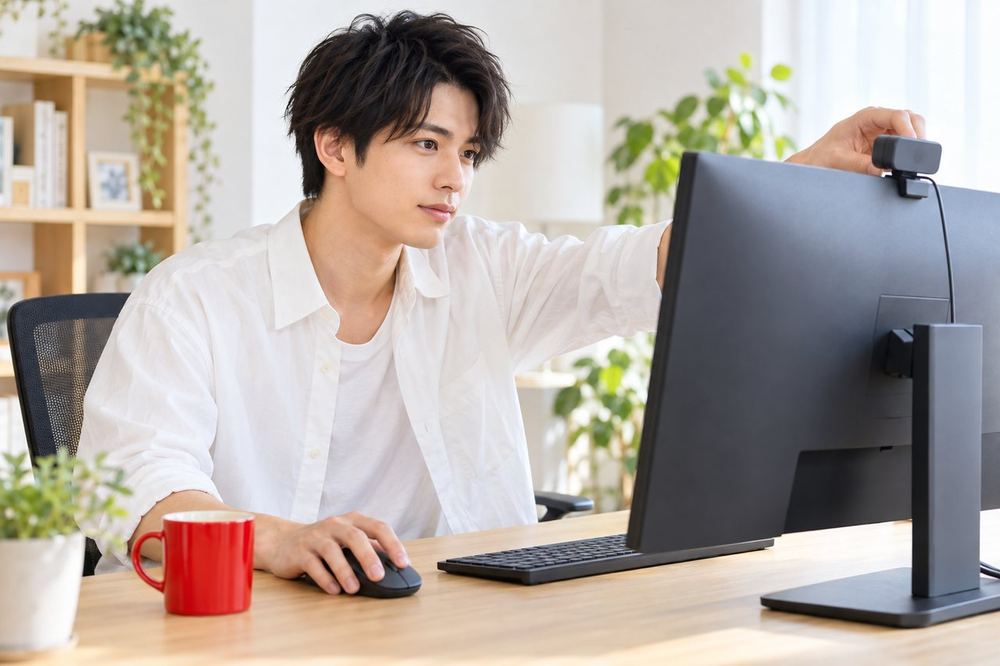
パソコンの画面を映すには、配信ツールを使います。
パソコンから配信する方法は、次の3つです。
| 方法 | 画面の映し方 | 注意 |
|---|---|---|
| TikTok LIVE Studio | カメラ、マイク、画面キャプチャなどの「ソース」を設定し、プレビューを見てから開始する | LIVE Studioで配信するには、LIVEアクセス(権限)が必要。 Windowsは「64ビットのWindows 10以降」が対象で、Macの版もある |
| OBS | OBSで画面やゲームの映像を「ソース」に追加し、TikTokが発行するサーバーURLとストリームキーを入力して配信する | ストリームキーは他人に見せない。 OBSは外部のソフトで、使い方はOBS側の説明を見る |
| パソコンのブラウザでTikTokを開く | 「LIVE」の選択肢から、タイトルなどを設定して開始する | アカウントや地域によって選べる方法が違う |
画面共有の機能として使う場合は、LIVE StudioかOBSが中心になります。
ソースとは、シーンに追加するあらゆる入力のことで、カメラ映像、画面キャプチャ、テキストオーバーレイ、画像などがあります。
LIVE Studioで画面を映す流れ
画面を映す目的でまとめると、流れは次のとおりです。
- パソコンにLIVE Studioをダウンロードしてインストールする
- LIVE Studioを開き、TikTokアカウントでログインする
- 画面右上で、LIVEアクセスがあるかを確かめる(「あなたのLIVEアクセス」を選ぶと状態が分かる)
- 「ソースを追加」から、カメラ、マイク、画面キャプチャなどを設定する
- LIVEのタイトルなどを設定し、プレビューで映る範囲を確かめる
- 問題がなければ「LIVEを開始」を押す
LIVE Studioには、権限と条件があります。
LIVEアクセスを得るには、アカウントの活動状況、フォロワー要件、コミュニティガイドラインの遵守などの条件があります。
以前の案内では、LIVE Studioの利用条件として「フォロワー数が500人以上」などが挙げられていました。
数字は更新されることがあるので、必ず「あなたのLIVEアクセス」の画面で確かめてください。
家庭用ゲーム機の画面を映す場合
PlayStationやSwitchなどの画面を映したいときは、パソコンの画面を取り込むだけでは足りません。
キャプチャカードというソースを使うと、USBとHDMI経由でゲームコンソールの音声と動画をシェアできます。
キャプチャカード本体や接続の方法は機器によって違うので、購入前に、使うゲーム機と配信ツールで使えるかを機器の説明で確かめてください。
画面に映してはいけないもの:配信前のチェック

画面を共有するときの失敗で多いのは、見せるつもりのないものが映ってしまうことです。
顔を出さない配信でも、画面から本人が特定されることがあります。
| 映りやすいもの | 起きること | 対処 |
|---|---|---|
| メッセージ・メールの通知 | 相手の名前や本文が、視聴者に見える | おやすみモード(通知オフ)にする。 パソコンは集中モードなどで通知を止める |
| ブラウザのタブ・ブックマーク | 使っているサービス、勤務先、学校が分かる | 配信用のウィンドウだけを選んで映す。 配信用の新しいウィンドウを使う |
| デスクトップ・フォルダ名 | 本名、会社名、ファイル名が映る | ウィンドウ単位でキャプチャし、デスクトップ全体は映さない |
| ゲームのアカウント名・フレンド一覧 | 他のSNSのアカウントにたどられる | 配信用の表示名にする。 フレンド一覧の画面は開かない |
| OBSのストリームキー | 他人があなたのアカウントで配信できてしまうおそれがある | キーの画面は映さない。 映ったら、キーを再発行する |
| 音(通知音・家族の声) | 画面だけでなく、音から情報が伝わる | マイクとパソコンの音を分けて確認する |
音楽や映像を映すときの注意
画面共有で、ほかの人が作った音楽や動画、画像を映すときは、著作権に注意が必要です。
LIVEで使えるBGMは「加工」の楽曲に用意されていて、それ以外の音源を使う場合はLIVE終了後に出る楽曲申請フォームから申請します。
CDなどで購入した音源を使う場合は、各レコード会社に事前に許諾を得てください。
著作権の一般的なルールは、文化庁の「著作権Q&A」で確かめられます。
映したい動画や画像が許可なく使えるものか迷ったら、映さないことをおすすめします。
他人の動画や、画面だけを映し続ける配信の扱い
画面共有は、権利の問題のほかに、収益化のガイドラインにも関わります。
TikTokのLIVE収益化ガイドラインには、収益化の対象外になる場合がある例として、次のようなものが挙げられています。
| ガイドラインに挙がっている例(要約) | 画面共有での場面 |
|---|---|
| 意味のある編集やクリエイティブな編集を加えずに取り込まれ、オリジナル作品として見せている、複製コンテンツや、オリジナルではないコンテンツ。 他者のウォーターマークやロゴが見えるもの、他者の作品を盗用したものなどを含む | 他人の動画や配信を、そのまま画面に映して流す |
| 事前録画された動画、つなぎ合わせた動画、ループ動画を、本物のLIVEのように見せるもの | 録画した映像を、生配信のように映す |
| 大部分が受動的で、視聴者との有意義な交流に欠けるコンテンツ。 視聴者との交流なしに、ルーティンやタスクのような行動を続けるものを含む | 画面だけを映し、話もコメント返しもしない |
| 意義のある視聴体験をほとんど提供しない、長時間のぼやけた画面、不鮮明な画面、静止画面を持続的に用いるもの | 資料の1ページを、説明なしに映し続ける |
画面を映す配信で大切なのは、画面そのものではなく、配信者が話して、視聴者とやりとりしていることです。
自分で作った画面や、自分の作業を、説明しながら見せる形が、これらの例からいちばん遠い使い方です。
配信前の確認の手順
- 通知をすべてオフにする
- 映すウィンドウ、またはアプリだけを開く
- ほかのウィンドウ、メッセージアプリを閉じる
- 画面の端やタスクバーに、個人が分かるものがないか見る
- 短い時間で試しに配信する(または、配信前のプレビューで確かめる)
- 試した配信は、プロフィールの「メニュー」から「TikTok Studio」を開き、上部の「LIVE」の「LIVE録画」でリプレイを見て、映っていたものを確かめる
LIVEリプレイは、過去のLIVEの録画で、30日間閲覧とダウンロードができます。
実際に視聴者に何が見えていたかを、あとから確認するのに使えます。
画面が映らない・うまくいかないときの確認の順番

画面が映らないとき、いきなり設定を変えると原因が分からなくなります。
次の順に、ひとつずつ確かめてください。
| 順番 | 確かめること | 見る場所 |
|---|---|---|
| 1 | 配信の条件(年齢・フォロワー・地域)を満たしているか | アプリの「LIVE」ボタン |
| 2 | 選択肢に、画面を映す方法が出ているか | 配信を始める前の画面。 出ない場合は権限の問題 |
| 3 | LIVE Studioのアクセス権があるか | LIVE Studio右上の「あなたのLIVEアクセス」 |
| 4 | ソースが追加されているか | LIVE Studio・OBSの「ソース」の一覧 |
| 5 | 映したいウィンドウが最小化されていないか | パソコンのタスクバー |
| 6 | ゲームが全画面になっていないか | ゲームの表示設定。 ウィンドウ表示にすると映ることがある |
| 7 | パソコンの性能と回線に余裕があるか | LIVE Studioのダウンロードページの動作環境 |
配信に使う回線の目安は、アップロード速度が50Mbps以上で、通信の安定したWi-Fi環境です。
4Gや5Gでも配信はできます。
速度が遅かったり不安定だったりすると、映像が乱れたり、遅れたりすることがあります。
OBSなどで配信する場合の設定値の目安もあります。
解像度は720×1280(縦)か1280×720(横)、映像ビットレートは2Mbps、キーフレームは4秒、プロトコルはRTMPです。
ただし、これはあくまで目安なので、環境や配信内容によって調整してください。
DUOの場合

画面の使い方や、イベント・バトルの出方で迷ったときは、配信の現場を知っている人に聞くと早く片づきます。
ライバー事務所DUOは、TikTok LIVEの提携エージェンシーで、マネージャーは全員ライバー経験者です。
画面の使い方で迷ったときは、LINEで相談できます。
所属ライバーは100人以上で、ノルマも違約金もなく、登録料やレッスン料などの費用もかかりません。
報酬はTikTokからライバーに直接支払われ、DUOが差し引くことはありません。
契約書の内容は、面談で説明します。
代表は現役のライバー(2020年から配信)です。
応募は18歳以上で、LINEから受け付けています。
よくある質問
TikTok LIVEに「画面共有」というボタンはありますか。
「画面共有」という名前の機能はありません。
あるのは、スマホの画面をそのまま映す方法と、LIVE Studioの画面キャプチャ、OBSなどで画面を取り込む方法です。
スマホの画面を映す選択肢が出ません。
一部の方法は権限が必要で、表示されない場合があります。
アプリが最新版であることを確かめたうえで、それでも出ない場合は、そのアカウントでは使えない状態と考えられます。
パソコンだけで、スマホの画面を映せますか。
パソコンにスマホの画面を映して配信する方法は、示されていません。
スマホの画面は、スマホのアプリの機能で映す方法があります。
Macで配信できますか。
LIVE Studioは、Windowsは「64ビットのWindows 10以降」が対象で、Macの版もあります。
OBSはほかのOSでも使えるソフトですが、動作は各自で確かめてください。
画面を共有すると、顔を出さなくても配信できますか。
カメラを使わずにスマホの画面を映す方法や、画面キャプチャのソースがあります。
ただし、「顔を出さない」ことと「個人が分からない」ことは別の話です。
通知やアカウント名から個人が分かることがあるので、前の章のチェックを行ってください。
他人の動画やLIVEの画面を映して、配信してもよいですか。
著作権の問題に加えて、LIVE収益化ガイドラインには、意味のある編集を加えずに取り込んだ他者の作品や、他者のウォーターマークが見えるコンテンツが、収益化の対象外になる場合がある、とあります。
映す内容は、自分で作ったものか、利用が認められているものにしてください。
映したものが他人の著作物のとき、問題になりますか。
問題になることがあります。
映す動画や音楽、画像の権利者が許可していない場合は、トラブルになるおそれがあります。
迷うものは映さないようにしてください。
まとめ
- 「画面共有」は、スマホの画面、パソコンの画面、ゲーム機の画面、ゲストとの共演に分けて考える
- スマホの画面を映す方法はあるが、権限がないと選択肢が出ないことがある
- パソコンの画面はLIVE StudioかOBSで映す。
LIVE Studioには、LIVEアクセスが必要 - 通知、タブ、アカウント名、ストリームキーが映らないように、配信前に確認する
- 他人の音楽や動画を映すときは、著作権に注意する
- 試し配信をして、リプレイで実際の見え方を確かめる
イベントやバトルの出方など、画面の使い方で迷ったときは、LINEで相談してください。
DUOのマネージャーは全員ライバー経験者なので、配信の現場の目線で一緒に考えられます。

参考・出典
LIVE 配信を 始めるには? (TikTok LIVE Creator Hub、 2023 年9 月8日) ソースとは? (TikTok LIVE Creator Hub、 2026 年1 月27日) How to Go LIVE on TikTok: A Step- by- Step Guide (TikTok LIVE Creator Networks、 2026 年9 月29日) TikTok LIVE Studioで LIVE アクセスを 取得する 方法 (TikTok LIVE Creator Networks、 2026 年9 月29日) LIVE Studioを ダウンロード (TikTok) TikTok LIVEとは? (TikTok ヘルプ センター) TikTok LIVE マルチ ゲスト (TikTok ヘルプ センター) TikTok LIVE リプレイ( TikTok ヘルプ センター) 著作権Q&A (文化庁) LIVEの 収益 化ガイドライン (TikTok LIVE Creator Hub)