この記事でわかること
画質が 悪く 見える 原因を 5つに 分けて、 順に 確かめる方法 TikTokが 案内している ことと、 画質を 数字で 決めない 考え方 スマホで 今日から できる 直し方 (レンズ・ 光・ 通信・ 発熱・加工) パソコン配信 (LIVE Studio・ OBS)で 画質を 考える ときの注意 試し配信と リプレイで、 自分の 映りを 確かめる手順 収益化の ガイドラインに ある 「ぼやけた 画面」と、 直す順番の 決め方
「TikTok LIVEを配信していたら、映像がぼやけて見えた」「顔が荒れて映る」「設定で画質を上げられないのか」と、画質で悩んでいる方は多いと思います。
画質を上げようとして、新しいスマホや高価な機材を買う前に、まず原因を切り分けることをおすすめします。
原因の多くは、レンズの汚れ、光の足りなさ、通信の不安定さなど、お金をかけずに直せるところにあるからです。
この記事では、画質が悪く見える原因を5つに分けて、確かめる順番、スマホとパソコンそれぞれの直し方、試し配信での確認方法を解説します。
先に結論です。
画質の数字(解像度やビットレート)は、TikTokから指定されていません。
そのため、画質は「設定を探す」より「映像の元になるもの(レンズ・光・通信)を整える」ほうが、確実に効きます。
順番は、レンズを拭く、顔に光を当てる、通信を安定させる、の3つからです。
画質が悪く見える5つの原因
「画質が悪い」と感じる状態は、見た目が似ていても、原因が違うことがあります。
原因によって直し方が変わるので、先に分類してから対処すると、遠回りしません。
| 原因の種類 | 画面で起きること | 確かめ方 |
|---|---|---|
| 1. レンズ・カメラ | 全体がうっすら白っぽい。 ぼんやりして見える | レンズを拭いて、映りが変わるかを見る |
| 2. 光 | 顔がざらざらして見える。 暗い部分に点々としたノイズが出る | 部屋の明かりを増やして、ノイズが減るかを見る |
| 3. 通信 | 動きがカクつく。 一瞬、画面が荒れる。 映像が止まる | 場所や回線を変えて、同じ症状が出るかを見る |
| 4. 端末・アプリ | 配信が長くなるほど荒れる。 端末が熱い。 動作が重い | 端末を休ませたり、アプリを閉じたりして変わるかを見る |
| 5. 見る側の環境 | 自分では綺麗なのに、「荒い」と言われる | 別のスマホや回線で、自分の配信を見てみる |
最初に確かめるのは、1のレンズと2の光です。
この2つは、お金も時間もほとんどかからず、効果がはっきり出やすいところです。
3以降は、1と2を整えても改善しない場合に、順に見ていきます。
「画質」と「映り」を分けて考える
画質が悪い、という感想には、画質そのものの問題と、映り方の問題が混ざっていることがあります。
たとえば、顔が暗くてのっぺりして見えるのは、画質ではなく光の問題です。
肌が荒れて見えるのは、画質ではなく、光の向きや顔の角度の問題であることも多いです。
| 感じること | 実際の原因として多いもの |
|---|---|
| 顔がぼやける | レンズの汚れ、ピントが合っていない、手ぶれ |
| 顔がざらざらする | 暗い部屋。 カメラが明るさを無理に補っている |
| 顔が白く飛ぶ | 顔に近すぎる光、強すぎる光 |
| 動きの途中で荒れる | 通信の不安定さ |
| 肌の質感が不自然 | 加工機能やフィルターの強さ |
画質は数字で決まらない?TikTokの案内のポイント
TikTok LIVEの画質は、解像度やビットレートの数字を指定して決める作りにはなっていません。
TikTokが案内しているのは、配信を始める前に「インターネット接続、音声の質、照明、カメラの角度、コンテンツ計画」を確認することです。
| 項目 | 内容 |
|---|---|
| 配信前の確認 | 配信を始める前に「インターネット接続、音声の質、照明、カメラの角度、コンテンツ計画」を確認する |
| 通信の安定の大切さ | パソコンからの配信では安定した接続が重要。 スマホで配信する人も、LIVEを始める前にネットワークの安定を確認する |
| 配信前の設定 | 配信前にタイトル、フィルター、エフェクトを追加したり、ほかのLIVEツールや設定を調整したりできる |
| パソコン配信(LIVE Studio)の動作環境 | Windowsは64ビットのWindows 10以降。Macの版もある。 画質に関する数字は決まっていない |
| 配信後に見返すしくみ | LIVEリプレイは30日間、視聴とダウンロードができる |
解像度やビットレート、必要な回線速度の数字は示されていません。
つまり、TikTokは画質を数字で決めるのではなく、「配信前に、接続・音声・照明・カメラの角度を確認する」ことを案内しています。
この記事の直し方も、その考え方にそろえて、確認の順番を中心に書いています。
ガイドラインにある「ぼやけた画面」の扱い
画質の数字は決まっていませんが、画面の見え方は、収益化のガイドラインにも出てきます。
LIVE収益化ガイドラインの「質の低いコンテンツ」の項目には、収益化の対象外になる場合がある例として、意義のある視聴体験をほとんど提供しない、長時間のぼやけた画面、不鮮明な画面、静止画面などを、持続的に用いたコンテンツが挙げられています。
あわせて、LIVE中に寝る、視聴者との交流なしに作業だけを続けるといった、受動的で放置されたコンテンツも例に挙がっています。
ここに書かれているのは、「見る人に何も届けないまま、不鮮明な画面が長く続く」という状態です。
少し画質が荒い程度のことを指した書き方ではありません。
ただ、レンズを拭く、光を足す、固定するといった直し方は、見に来た人にとっての見やすさのためにも、この項目を避けるためにも役に立ちます。
ネットの「この数字にすれば綺麗」は鵜呑みにしない
「画質を上げる隠し設定」や「この数字にすれば綺麗になる」という情報は、書きません。
ネット上には、解像度やビットレートの数字を断定した記事もありますが、TikTokの公式な出典が示されていない場合は、そのまま信じず、自分の環境で試し配信をして確かめてください。
「画質が上がる」とうたう外部のアプリやツールには、気をつけてください。
TikTokのアカウントでのログインや、パスワードの入力を求めるものは、使わないでください。
配信の設定は、TikTokアプリ、LIVE Studio、またはOBSなど、公式が案内している方法の範囲で行うのが安全です。
スマホで画質を整える手順
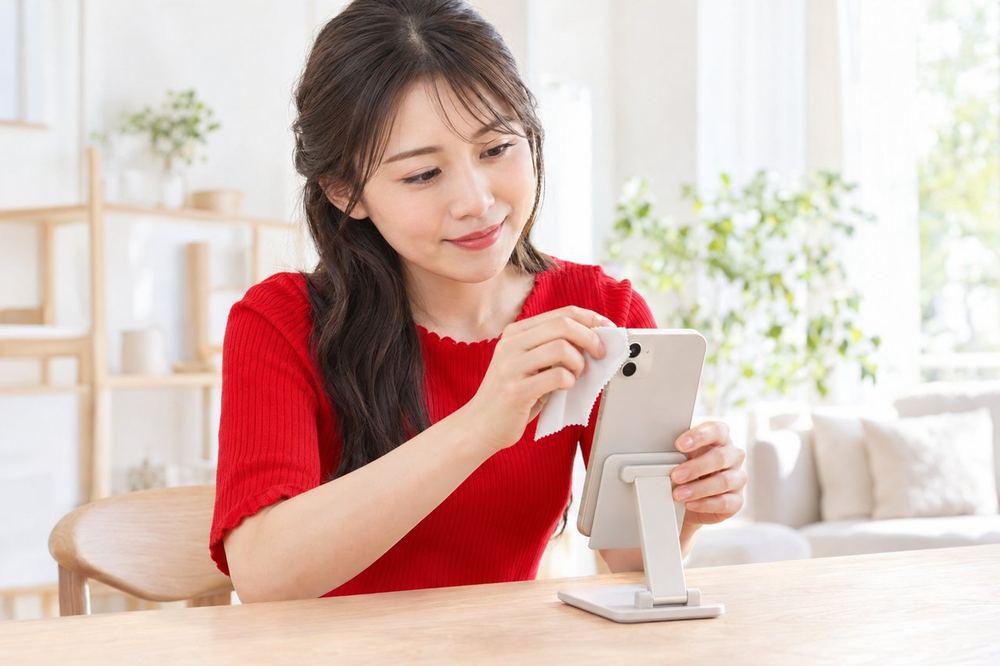
スマホで配信する場合の確認を、効果の出やすい順に並べました。
上から順に試して、映りが変わったところで止めて大丈夫です。
- レンズを、やわらかい乾いた布で拭く(指の脂が付いていることが多い)
- スマホのケースやフィルムが、レンズにかかっていないかを見る
- 顔の正面から明るい光を当てる(窓の光を横か正面から入れる)
- スマホを固定する(手持ちをやめて、スタンドや三脚を使う)
- アプリを最新の状態にし、使っていない他のアプリを閉じる
- Wi-Fiなど、通信が安定しやすい場所で配信する
- 試し配信をして、リプレイで映りを確かめる
レンズの汚れが、いちばん多い原因
スマホは、毎日手に持ち、ポケットやかばんに入れて使います。
レンズの表面には、指の脂やほこりが付きやすく、薄い膜のように映像をぼかします。
とくに、夜の暗い部屋では、光がにじんで見えやすくなります。
配信の直前に、レンズだけを拭く習慣をつけると、それだけで映りが変わります。
拭くときは、やわらかい布を使ってください。
ティッシュや硬い布は、レンズを傷つけるおそれがあります。
メガネ拭き用のクロスのように、傷がつきにくい布を選ぶと安心です。
光が足りないと、ざらざらする理由
スマホのカメラは、暗い場所では、明るさを無理に引き上げて映そうとします。
そのため、映像にざらつきが出たり、細部がつぶれたりします。
これは、画質の設定ではなく、光の量の問題です。
顔の正面に光を足すだけで、ざらつきが減り、肌が滑らかに映ることが多いです。
天井の照明だけに頼ると、顔に影ができやすくなります。
顔の正面から当たる光を、1つ足すのが基本です。
照明の置き方は、配信の照明の記事でくわしく扱います。
手持ちをやめるだけで、映像が安定する
スマホを手に持ったまま配信すると、わずかな揺れでも、映像がぼやけたり、見る側が酔ったりすることがあります。
スマホスタンドや三脚で固定すると、カメラの位置が一定になり、顔の大きさや光の当たり方も毎回そろいます。
選び方は、スマホスタンドの記事で扱います。
顔の大きさと位置で、映りの印象が変わる
画質そのものは同じでも、顔が小さく映ると、細かい部分が見えづらくなり、「荒い」と感じられやすくなります。
反対に、顔に近づきすぎると、肌の質感やテカリが目立ち、画面の端がゆがんで見えることもあります。
画面の中での顔の大きさと位置を決めると、毎回の映りが安定します。
| 決めること | 目安の考え方 | 確かめ方 |
|---|---|---|
| カメラの高さ | 目線と同じか、ほんの少し上。 下から見上げる位置は、顎が強調されやすい | スマホを立てた状態で、画面の中の自分を見る |
| 顔の位置 | 画面の中央よりやや上。 頭の上に、少し余白を残す | コメント欄や、ボタンが重なる位置も考えて決める |
| 顔の大きさ | 顔と肩の上が入る程度。 近すぎず、遠すぎない距離 | 手を動かしたときに、顔が画面から切れないかを見る |
| スマホの向き | 縦持ちで配信するときは、スマホを傾けず、まっすぐ立てる | 背景の壁や家具の線が、斜めになっていないかを見る |
画面の上下や左右には、TikTokのボタンやコメントが重なって表示されます。
試し配信のときに、実際の配信画面で、顔と重なっていないかを確認してください。
昼と夜で、光が変わる
窓から入る自然光は、時間帯や天気で、明るさも色も変わります。
晴れた昼にちょうどよく映っていた場所でも、夕方になると暗くなり、顔がざらつくことがあります。
夜は窓の光が使えないので、部屋の照明と、顔の正面に当てる光が中心になります。
| 時間帯 | 光の特徴 | 気をつけること |
|---|---|---|
| 昼(晴れ) | 窓から強い光が入る | 窓を背にすると、顔が暗くなる。 窓を顔の横か正面にする |
| 昼(曇り) | 光がやわらかく、安定している | 思ったより暗いことがあるので、映りを確かめる |
| 夕方 | 短い時間で、明るさが大きく変わる | 配信の途中で暗くなるので、ライトを足す準備をしておく |
| 夜 | 部屋の照明だけになる | 天井の照明だけだと影ができる。 顔の正面から当たる光を足す |
外カメラを使うと、映りが変わる
多くのスマホでは、画面側のカメラ(内カメラ)より、背面のカメラ(外カメラ)のほうが、レンズや撮像素子が大きく作られています。
そのため、同じ条件でも外カメラのほうが、細かく映ることがあります。
ただし、外カメラで配信すると、自分の画面でコメントを見ながら映りを確かめるのが難しくなります。
使い方と注意点は、外カメラで配信する方法の記事で扱います。
加工やフィルターが、画質に影響することがある
配信の開始前に、フィルターやエフェクトを追加できます。
加工を強くかけると、肌が不自然に見えたり、動いたときに輪郭がちらついたりすることがあります。
映りがおかしいと感じたときは、いったん加工を外して、元の映像を確かめてください。
| 加工の状態 | 確かめること |
|---|---|
| 加工なし | 元の映像が、ぼやけていないか、暗くないか |
| 弱めの加工 | 肌や輪郭が不自然でないか。 動いたときにちらつかないか |
| 強めの加工 | 顔の周りがゆがんで見えないか。 背景が波打たないか |
加工の使い方は、顔出し配信の記事でも触れています。
音の質も、「画質が悪い」という印象を左右する
配信前の確認として挙げられているのは、映像だけではありません。
「インターネット接続、音声の質、照明、カメラの角度」と、音声も並んでいます。
音が聞き取りにくいと、見る人は配信全体の質が低いと感じやすく、映像まで荒く見えることがあります。
| 音の問題 | 起きること | 対処 |
|---|---|---|
| 声が小さい、こもる | 聞き取りにくく、見る人が離れやすい | スマホの口元側のマイク穴をふさがない。 スマホとの距離を調整する |
| 部屋で声が響く | 聞き取りにくい。 疲れる | カーテンやラグなど、布のあるものを増やす |
| 生活音が入る | 配信に集中しづらい | 家族に配信の時間を伝える。 換気扇や家電を止める |
| 音が割れる | 音が大きすぎて、耳に痛い | 声の大きさを少し落とす。 マイクの近くで大声を出さない |
通信と端末の熱を見直す
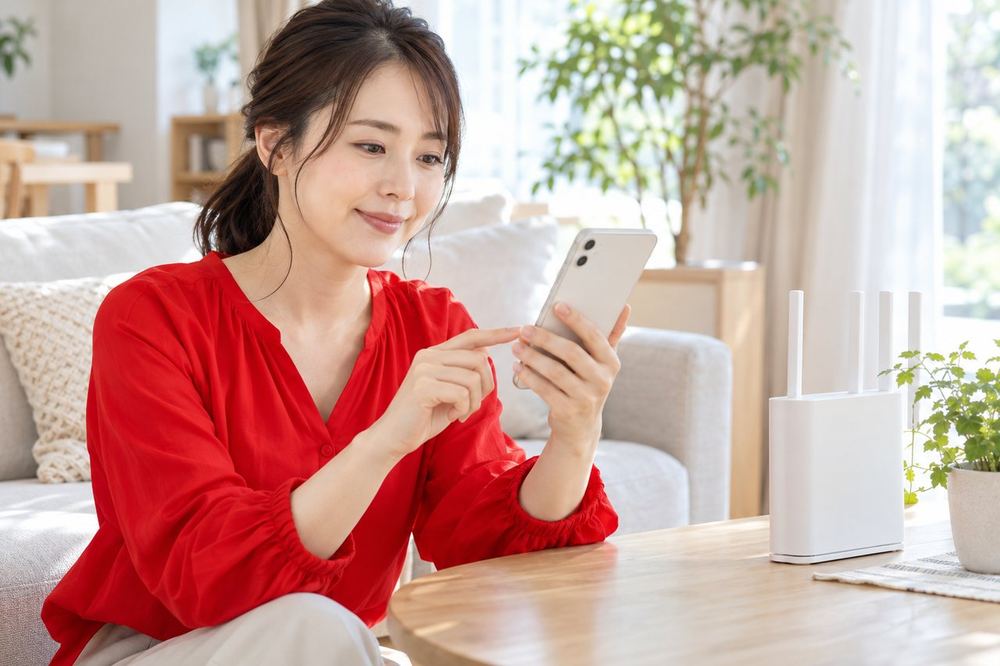
映像が一瞬荒れる、止まる、という症状は、通信が原因であることが多いです。
パソコン配信では安定した接続が重要で、スマホで配信する人も、LIVEを始める前にネットワークの安定を確認するべきとされています。
通信が不安定になりやすい条件
| 条件 | 起きやすいこと | 対処 |
|---|---|---|
| Wi-Fiルーターから遠い、壁や床をはさんでいる | 電波が弱くなり、映像が荒れる | ルーターに近い場所で配信する。 難しければ、位置を変えて試す |
| 同じ回線で、ほかの人が動画を見ている・ダウンロードしている | 回線が混み合う | 配信中は、ほかの端末の通信を控えてもらう |
| 夜など、利用者の多い時間帯 | 回線全体が混みやすい | 時間帯を変えて試す。 配信の前に、試しで確認する |
| モバイル回線の通信量の制限 | 通信が遅くなる | 契約の通信量の状況を確認する。 Wi-Fiで配信する |
| 移動しながら配信する | 電波の強さが変わる | 初心者は、移動せず固定の場所から始める |
必要な回線速度の数字は示されていません。
数字よりも、「自分の環境で、試し配信をして、止まらずに続けられるか」を基準にしてください。
Wi-Fiとモバイル回線のどちらがいいか
一般的には、有線や、ルーターに近いWi-Fiのほうが、安定しやすいとされています。
一方で、集合住宅などで、Wi-Fiが混み合っている場合は、モバイル回線のほうが安定することもあります。
どちらが良いかは環境によって違うので、両方で試して、リプレイで見比べる方法が確実です。
端末が熱くなったら
配信が長くなると、スマホは、カメラ、通信、画面表示、アプリの処理で、熱を持ちやすくなります。
熱を持つと、スマホが性能を下げて、動きが重くなったり、映像が荒れたりすることがあります。
充電しながら配信する場合は、さらに熱くなりやすいので、注意が必要です。
| 対処 | 内容 |
|---|---|
| ケースを外す | 熱がこもるのを減らす |
| 直射日光や暖房の近くを避ける | 外からの熱で、さらに熱くならないようにする |
| ほかのアプリを閉じる | 処理の負担を減らす |
| 休憩をはさむ | 長い配信のときは、一度終えて、端末を休ませる |
| 画面の明るさを下げる | 配信者の画面を見やすい範囲で、少し落とす |
端末が熱くて触れないほどになったら、無理に続けないでください。
配信を終えて、端末を休ませてください。
使っているスマホの注意書きや、メーカーの案内も確かめてください。
パソコンで配信するときの画質の考え方
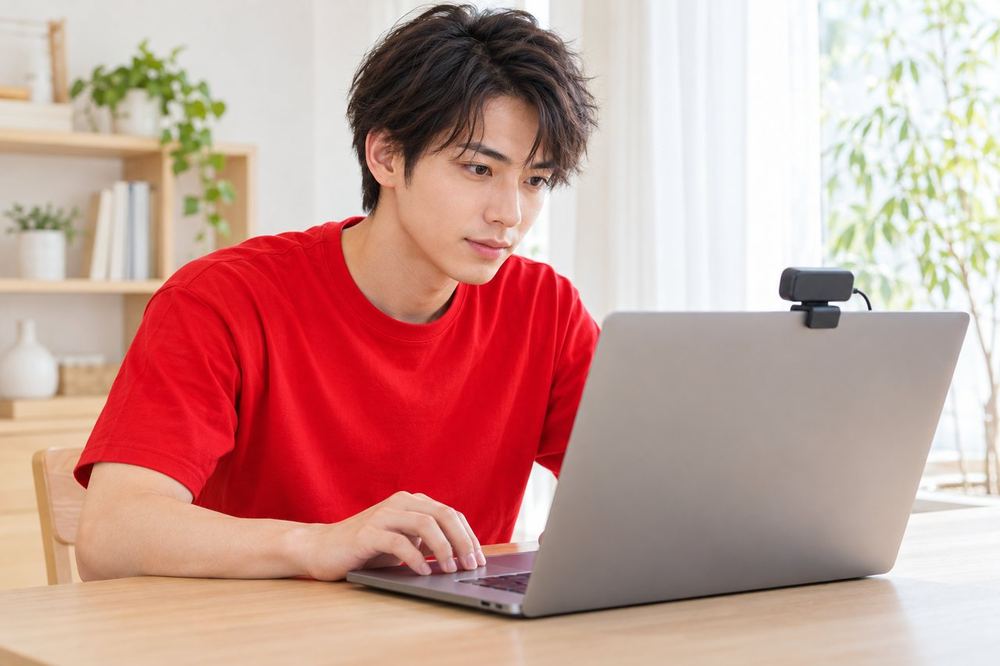
パソコンで配信する方法は、LIVE Studio、OBS、ブラウザ版の3つです。
LIVE StudioはTikTokが提供する公式のツールで、Windowsは64ビットのWindows 10以降が対象で、Macの版もあります。
使うには「LIVEアクセス」が必要です。
手順は、パソコンで配信する方法の記事で扱っています。
パソコン配信は、設定の自由度が高い分、確認が増える
LIVE Studioでは、カメラ、マイク、画面キャプチャなどのソースを設定し、OBSでは、映像と音声のソースを追加して設定を確認し、プレビューを見ます。
画質に関する数字は決まっていません。
そのため、パソコンで配信する場合も、次の順で確認するのが安全です。
| 確認すること | 見るポイント |
|---|---|
| カメラ(ウェブカメラ)のレンズ | 汚れていないか。 ピントが合っているか |
| カメラの設定 | ソフト側のプレビューで、明るさや色が自然か |
| 光 | 顔の正面に、十分な明るさがあるか |
| 通信 | パソコンを有線で接続できるか。 難しければ、ルーターに近い場所で使う |
| パソコンの負荷 | 配信ソフトとゲームなどを同時に動かしたとき、動作が重くならないか |
| ソフトの設定 | OBSなどの設定は、TikTokの案内と、ソフトの公式の説明を確かめて決める |
OBSの解像度やビットレートなどの設定値は、TikTokが推奨する数字が示されていません。
数字を決めるときは、自分のパソコンと回線で試し配信をして、プレビューとリプレイで確かめてください。
設定を複雑にしすぎると、かえって映像が止まる原因になるため、最初は初期設定のまま始めるのも一つの方法です。
試し配信とリプレイで、映りを確かめる
画質は、頭で考えるより、実際に映してみるほうが確実です。
TikTokのLIVEリプレイを使うと、配信が終わったあとに、自分の映像を見返せます。
リプレイは30日間、視聴とダウンロードができます。
手順は次のとおりです。
- TikTokアプリで、プロフィールをタップする
- 「メニュー」をタップして、「TikTok Studio」を選ぶ
- 画面上部の「LIVE」をタップする
- 「LIVE録画」を選んで、リプレイを確認する
リプレイで確かめるチェックリスト
| チェックすること | 見方 |
|---|---|
| 顔の明るさ | 顔が背景より暗くなっていないか |
| ざらつき | 顔や壁に点々としたノイズが出ていないか |
| ピント | 顔の輪郭がはっきりしているか |
| 動いたとき | 首や手を動かしたときに、映像が荒れたり、遅れたりしないか |
| 途切れ | 映像や音が止まった場所はないか |
| 音 | 声が聞き取りやすいか。 雑音が入っていないか |
| 映り込み | 窓、書類、鏡など、映ってほしくないものが映っていないか |
リプレイは、自分の端末側の記録なので、見る人の画面での見え方と、完全に同じとは限りません。
可能であれば、別のスマホや別の回線から、自分の配信を見て、見る側の見え方を確かめてください。
音がハウリングするので、確かめるときは、片方の音を消してください。
直すのは、1回に1つだけ
画質が気になると、レンズを拭き、ライトを足し、場所を変え、設定も変えて、一度に全部直したくなります。
ただ、一度に複数を変えると、どれが効いたのか分からなくなります。
試し配信を何度かやれるなら、次の流れで進めると、原因が見つかります。
- 最初に、今の映りをリプレイで確かめる。
直す前の状態を、基準として残します - いちばん疑わしいものを1つだけ直す。
多くの場合は、レンズの汚れか、顔の正面の光です - 同じ場所、同じ時間帯で、短く試し配信をする。
条件をそろえると、前後の違いが分かります - リプレイで見比べて、変わったかを確かめる。
変わらなければ、次の1つに進みます
症状から原因を探す表
| 症状 | 考えられる原因 | まず試すこと |
|---|---|---|
| 全体がぼんやりしている | レンズの汚れ、ケースやフィルムのかかり | レンズを拭く。 ケースを外す |
| 顔がざらざらする | 光が足りない | 顔の正面に光を足す |
| 顔が白く飛ぶ | 光が強すぎる、近すぎる | 光を少し離す。 壁や天井に当てて反射させる |
| 動くと荒れる、止まる | 通信が不安定 | ルーターに近づく。 ほかの端末の通信を止める |
| 長く配信すると荒れる | 端末が熱い | ケースを外す。 休憩をはさむ |
| 自分では綺麗なのに、荒いと言われる | 見る側の通信や端末の違い | 別の端末や回線で確かめる。 配信を一度終えて、始め直す |
| 加工をかけると不自然 | 加工が強すぎる | 加工を弱める、または外す |
それでも改善しないときは、TikTokヘルプの「TikTok LIVEに関する問題」にある、サポートへの問い合わせも使えます。
アプリを最新にしたあとも、同じ症状が続く場合は、ヘルプセンターから問い合わせてください。
場所ごとの画質の整え方
部屋や置き場所によって、画質が悪く見える原因は変わります。
自分の配信場所に近いものを探して、最初に見る場所を決めてください。
| 配信する場所 | 起きやすいこと | 最初に試すこと |
|---|---|---|
| 窓際の机 | 昼は明るいが、雲の動きで明るさが変わり、画面がちらつく | カーテンで光をやわらげ、顔に当たる光をそろえる |
| 部屋の奥のベッドの上 | 光が足りず、ざらつく。 通信も弱くなりやすい | 電気スタンドを顔の正面に置く。 ルーターに近い場所に移る |
| リビングの共有スペース | 家族の生活音や、人の出入りが入りやすい | 配信する時間を、周りと相談して決める |
| 白い壁の前 | 壁が明るすぎて、顔が暗く見える | 顔に光を当て、壁との明るさの差を小さくする |
画質の改善は、お金をかけなくても進められます。
レンズを拭く、スタンドで固定する、光を足す、通信の良い場所へ移る、の4つは、すぐに試せます。
機材を買い足すのは、これらを試したあとに考えても遅くありません。
配信前の5分チェック
配信のたびに、全部を確認するのは大変です。
毎回、同じ順番で確認する習慣にすると、5分ほどで済みます。
- レンズを拭く
- スマホを固定し、顔の大きさと位置を確かめる
- 顔の正面の光を付け、顔と背景の明るさを見る
- 通信の状態を確かめる(Wi-Fiの電波、ほかの端末の通信)
- 端末の空き容量とバッテリーを確かめる
- 通知を切る(見られたくない通知が、画面に出ないようにする)
- 短い声出しをして、音を確かめる
画質で起きやすい失敗
| 失敗 | 起きること | 防ぎ方 |
|---|---|---|
| 初配信の直前に、初めて機材を使った | 映りの確認ができず、本番で気づく | 前日までに試し配信をしておく |
| ライトを買ったが、顔に近すぎた | 顔が白く飛ぶ。 目がまぶしい | 少し離す。 反射させてやわらかく当てる |
| 充電しながら配信した | 端末が熱くなり、映像が重くなる | バッテリーを十分に充電してから始める。 熱を感じたら休む |
| 加工を重ねがけした | 顔が不自然になり、動くとちらつく | 加工は1つずつ試す。 強さを弱めにする |
| リプレイを見返さなかった | 同じ問題が続く | 配信後に、5分でもリプレイを見る |
配信の通知が画面に出ると、メッセージの内容や相手の名前が映ってしまうことがあります。
映ってしまった情報は、見る人に知られるおそれがあります。
配信中は、通知を切るか、おやすみモードにしておくと安心です。
DUOの場合
今の部屋とスマホでどう映るか、画質が悪い原因が分からないときは、ひとりで悩まずに相談できます。
ライバー事務所DUOは、TikTok LIVEの提携エージェンシーで、マネージャーは全員ライバー経験者です。
今の部屋とスマホでどう映るかは、LINEで相談できます。
所属ライバーは100人以上で、ノルマも違約金もなく、登録料やレッスン料などの費用もかかりません。
報酬はTikTokからライバーに直接支払われ、DUOが差し引くことはありません。
契約書の内容は、面談で説明します。
代表は現役のライバー(2020年から配信)です。
DUOに所属すると、DUOから配信の権限が付与されるので、フォロワーが0人でも配信を始められます。
仕組みの詳しい説明は、面談で行います。
応募は18歳以上で、LINEから受け付けています。
よくある質問
TikTok LIVEの画質は、設定で上げられますか。
画質を数字で指定する設定は、示されていません。
配信前にタイトルやフィルター、エフェクトを調整できますが、これらは画質そのものを変える設定ではありません。
映りを良くしたい場合は、レンズ・光・通信を整えるのが、現実的な方法です。
新しいスマホに買い替えたら、画質は良くなりますか。
カメラの性能が上がれば、映りが良くなる可能性はあります。
ただし、買い替える前に、レンズの汚れ、光、通信を見直すほうが、費用をかけずに効果が出やすいです。
見直してから、それでも足りない場合に、買い替えを考えてください。
Wi-Fiが遅いと、画質は悪くなりますか。
通信が不安定だと、映像が荒れたり止まったりすることがあります。
LIVEを始める前にネットワークの安定を確認することが勧められています。
必要な速度の数字は示されていないので、試し配信で確かめてください。
自分の画面では綺麗なのに、視聴者には荒く見えると言われます。
見る側の通信や端末の状態が、原因の可能性があります。
別のスマホや別の回線で、自分の配信を見て確かめてください。
それでも同じなら、配信を一度終えて、始め直すと改善することもあります。
ライトを付けると、肌がテカって見えます。
光が強すぎる、または近すぎる可能性があります。
光を少し離したり、壁や天井に当てて反射させたりして、やわらかく当てると改善することがあります。
メイクの崩れやテカりについては、メイクが崩れないようにする記事でも扱っています。
パソコンで配信すれば、画質は必ず良くなりますか。
必ず良くなるとは言えません。
パソコン配信は、設定の自由度が高い反面、通信や負荷の影響も受けます。
スマホで足りている場合は、まずはスマホで整えることをおすすめします。
夜になると、いつも画質が悪くなります。
夜は自然光がなくなり、部屋の明かりだけになるため、映像がざらつきやすくなります。
天井の照明だけでは顔が暗くなりやすいので、顔の正面から当たる光を1つ足してみてください。
光を足したあと、練習モードで映りを見て、昼間と比べてみると違いがよく分かります。
長時間ぼやけた映像のままでも、配信を続けてよいですか。
LIVE収益化ガイドラインには、意義のある視聴体験をほとんど提供しない、長時間のぼやけた画面や不鮮明な画面などを続けるコンテンツが、収益化の対象外になる場合がある、とあります。
映像が荒れたと気づいたら、いったん配信を終えて、レンズ、光、通信、端末の熱の順に確かめ直すほうが安心です。
画質と音質は、どちらを先に整えるべきですか?
どちらも大切ですが、音が聞き取りにくい配信は、画質が良くても離れやすくなります。
先に、声がはっきり聞こえるかを確かめ、そのあとで映像を整える順番がおすすめです。
イヤホンマイクを使うだけでも、声の聞こえ方は変わります。
他の人の配信は綺麗なのに、自分は荒く見えます。
配信の画質は、部屋の光、通信、端末、設定など、複数の条件が重なって決まります。
見た目の差の多くは、光の当て方や、レンズの汚れ、通信の安定のような、すぐに直せる部分にあります。
比べて落ち込むより、本文の手順を一つずつ試して、自分の環境の弱いところを探してください。
古いスマホでも、きれいに配信できますか?
端末が古いと、処理が追いつかず、映像が荒くなったり、動きがかくついたりすることがあります。
ただ、光を整える、レンズを拭く、通信を安定させる、といった工夫で、見え方は大きく変わります。
まず、いまの端末で整えられる点を試してから、買い替えを考えるのが無駄のない進め方です。
まとめ
- 画質の数字(解像度・ビットレート)は、TikTokから指定されていない
- 配信前に「接続・音声・照明・カメラの角度」を確認することが案内されている
- 画質が悪く見える原因は、レンズ・光・通信・端末の熱・見る側の環境の5つに分けて探す
- 最初に、レンズを拭く、顔の正面に光を当てる、スマホを固定する
- 通信は、ルーターに近づく、ほかの端末の通信を止める、時間帯を変えて試す
- 試し配信をして、リプレイで明るさ・ざらつき・途切れ・映り込みを確かめる
今の部屋とスマホで、どう映るか分からない場合は、LINEで相談してください。
DUOのマネージャーは全員ライバー経験者なので、実際の映り方を見ながら、一緒に考えられます。

参考・出典
TikTok LIVEとは? (TikTok ヘルプ センター) LIVEの 収益 化ガイドライン (TikTok LIVE Creator Hub) TikTok LIVEに 関する 問題 (TikTok ヘルプ センター) How to Go LIVE on TikTok (TikTok LIVE Creator Networks、 2026 年9 月29日) TikTok LIVE リプレイ: クリ エイ ターが コンテンツを 振り 返り 改善する 方法 (TikTok LIVE Creator Networks、 2026 年10 月10日) TikTok LIVE Studioで LIVE アクセスを 取得する 方法 (TikTok LIVE Creator Networks) LIVE Studioを ダウンロード (TikTok) 違法・ 有害 情報 相談 センター (総務 省委託事業)