この記事でわかること
外カメラ 配信と 内カメラ 配信の違い カメラの 切り 替えで できること 配信の 途中で カメラを 切り 替える手順 自分の 画面が 見えない ときの 確認方法 背面の カメラで 映り 込みやすい ものと、 確認の順番
「TikTok LIVEを外カメラ(スマホの背面にあるカメラ)で配信できるのか」「配信の途中で、内カメラから外カメラに切り替えられるのか」と調べている方は多いと思います。
手元の作業や部屋の中の物を見せたいときは、外カメラのほうが向いていることがあります。
一方で、外カメラは自分の画面で映りを確かめにくく、思わぬものが映り込みやすい面もあります。
この記事では、カメラの切り替えでできることを説明したうえで、切り替えの手順、外カメラ配信で困りやすいこと、背景の映り込みの確認方法を順に説明します。
先に結論です。
LIVEを始めたあとでも、「カメラの切り替え」ができます。
切り替えボタンの場所は、アプリのバージョンによって変わることがあるので、実際の画面で確かめてください。
外カメラでは自分の画面が見えにくいので、本番の前に短い試し配信をして、映りと音を確かめましょう。
外カメラ配信とは:内カメラとの違い

スマホには、画面と同じ側にある内カメラ(インカメラ)と、背面にある外カメラ(アウトカメラ)があります。
TikTok LIVEでは、どちらのカメラで映すかによって、見せられるものと、配信中の使いやすさが変わります。
| 比べること | 内カメラ | 外カメラ |
|---|---|---|
| カメラの位置 | 画面と同じ側 | 画面の裏側(背面) |
| 自分の映りを画面で確かめる | 配信しながら確かめられる | 画面が自分と反対を向くので、確かめにくい |
| コメントを読む | 映りを見ながら読める | スマホを固定すると、画面が見えにくい |
| 向いている場面 | 顔を見せてのトーク、歌、挨拶 | 手元の作業、部屋の物、景色、ほかの機器の画面 |
| 映りの細かさ | 機種によって違う | 機種によって違う。 外カメラのほうが細かく映る機種もある |
顔を見せて話すことが中心の配信なら、基本は内カメラが使いやすいです。
外カメラは、「自分の顔以外を見せたいとき」に使う場面が多いカメラです。
映りの細かさは、機種によって差があります。
映りを良くする方法の全体像は、画質の記事にまとめています。
「外カメラ」と「外付けカメラ」は別のもの
検索すると、「外カメラ」と「外付けカメラ」の話が混ざって出てくることがあります。
この記事で説明する外カメラは、スマホの背面にあるカメラのことです。
外付けカメラは、パソコンなどにつなぐ別売りのカメラ(ウェブカメラなど)のことで、映りの細かさや照明にこだわりたい人が使います。
| 呼び方 | どんなカメラか | 使う場面 |
|---|---|---|
| 外カメラ(アウトカメラ) | スマホの背面にあるカメラ | スマホだけで、手元や部屋の物を映す |
| 外付けカメラ | パソコンなどにつなぐ別売りのカメラ | パソコンで配信するときに、映像を整える |
外付けカメラを使う配信は、パソコン配信の準備が必要です。
スマホだけで外カメラに切り替える方法とは、準備の内容が大きく違います。
パソコンでの配信は、LIVE Studioの記事で説明しています。
カメラの切り替えでできること
配信を始める前にも、始めたあとにも、カメラまわりの設定を調整できます。
| タイミング | できること |
|---|---|
| 配信を始める前 | カメラの設定、エフェクト、コメントの管理、モデレーターの権限、視聴者の制限などの調整 |
| 配信を始めたあと | カメラの切り替え、エフェクトの追加、コメントのフィルター、モデレーターの任命などの調整 |
カメラの角度は、視聴者が混乱しないよう、1つに絞るのが基本です。
配信の前には、インターネット接続、音声の質、照明、カメラの角度、コンテンツの計画を確認しておきましょう。
切り替えボタンの場所は、実際の画面で確かめてください。
映像だけを流しっぱなしにする配信は、避けてください。
長時間の無操作、静止画やループ映像のみの表示、配信者が積極的に関与していない内容は避けましょう。
認証が完了しない、または失敗が繰り返される場合、LIVEが終了することがあります。
外カメラで物や景色を映すときも、声やコメントへの反応など、配信者が関わる形にしてください。
外カメラに切り替える手順
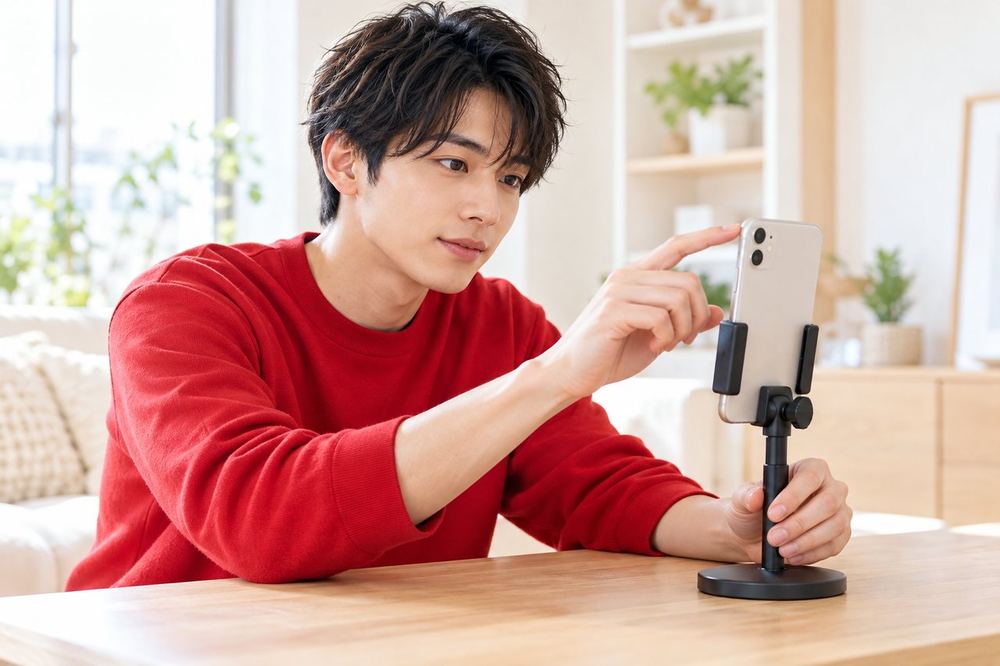
切り替えは、配信を始めたあとに行えます。
次の順番で進めると、配信の途中で慌てずに済みます。
- TikTokアプリで、画面下部の「投稿を追加+」をタップし、「LIVE」をタップする
- タイトルを入れ、必要ならフィルターやエフェクトなどの設定を調整する
- スマホをスタンドや三脚に固定して、画面に映る範囲を確かめる
- 「LIVEを開始」をタップする
- 配信が始まったら、画面にあるカメラの切り替えに関する表示を探してタップする
- 映像が切り替わったら、映したいものが画面の中に収まっているかを確かめる
5の切り替えボタンの名前や場所は、アプリのバージョンによって変わることがあります。
本番の前に探しておくと安心です。
本番の前に、短い試し配信をする
外カメラは、切り替えた瞬間に映像が変わります。
自分の顔が映らなくなり、画角のずれにも気づきにくくなります。
初めて切り替えるときは、本番より先に、短い時間の試し配信をして、動きを確かめてください。
| 試し配信で確かめること | 見るポイント |
|---|---|
| 切り替えボタンの場所 | 配信中に、迷わずタップできるか |
| 画角 | 映したいものが中央に入っているか。 端が切れていないか |
| 明るさ | 暗くないか。 手元に自分の影が落ちていないか |
| 音 | 声が遠くなっていないか。 スマホの向きでマイクの位置が変わっていないか |
| 戻したとき | 内カメラに戻したとき、映りが元どおりか |
配信が終わったあとは、LIVEリプレイで映りを見返せます。
リプレイは30日間、閲覧とダウンロードができます。
手順は、プロフィール、メニュー、TikTok Studio、LIVE、LIVE録画の順です。
外カメラ配信で困りやすいことと、確認の方法
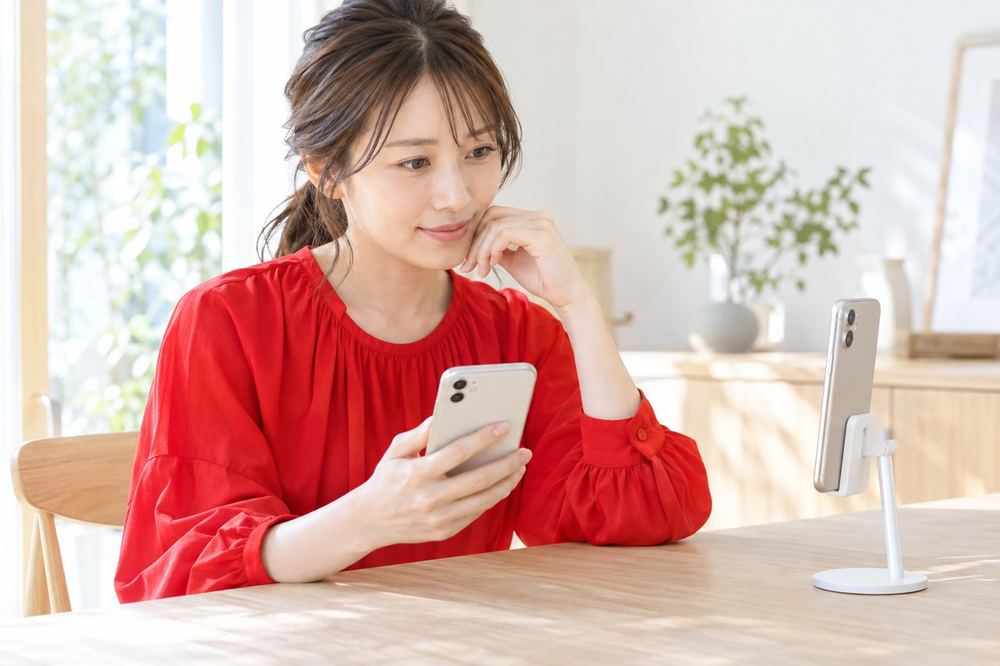
外カメラ配信の悩みは、「自分の画面で、いまの映りが見えない」ことから起きるものがほとんどです。
困りやすい場面と、確認の方法を並べました。
| 困りごと | 起きること | 確認・対処の方法 |
|---|---|---|
| いまの映りが見えない | 画角がずれたまま気づかない | 別のスマホやパソコンで、自分のLIVEを開いて確かめる。 音のハウリングを防ぐため、確認する側の音は消す |
| コメントが読めない | 反応が遅れて、無言の時間が増える | モデレーターにコメントを見てもらう。 難しければ、読み上げる時間を決めて、一度スマホを手に取る |
| スマホが動いてしまう | 映像がぶれる。 見ている人が酔いやすい | スタンドや三脚で固定する。 固定できないときは、動かす場面を短くする |
| 声が遠くなる | 聞き取りにくい | スマホと口の距離を近づける。 試し配信で、声の大きさをリプレイで確かめる |
| 端末が熱くなる | 映像が荒れる。 動作が重くなる | ケースを外す。 休憩をはさむ |
| 何も話さない時間が続く | 静止画のような配信になる | 映しているものについて話す。 コメントに声で返す |
別の端末で確かめるときは、同じ部屋で自分のLIVEを開くと、音が回り込みます。
確認する側の音量を下げるか、イヤホンを使ってください。
端末の熱については、画質の記事の「端末が熱くなったら」でも触れています。
スタンドや照明を選ぶときは、配信の機材の記事も参考にしてください。
外カメラは背面が広く映る:映り込みの確認
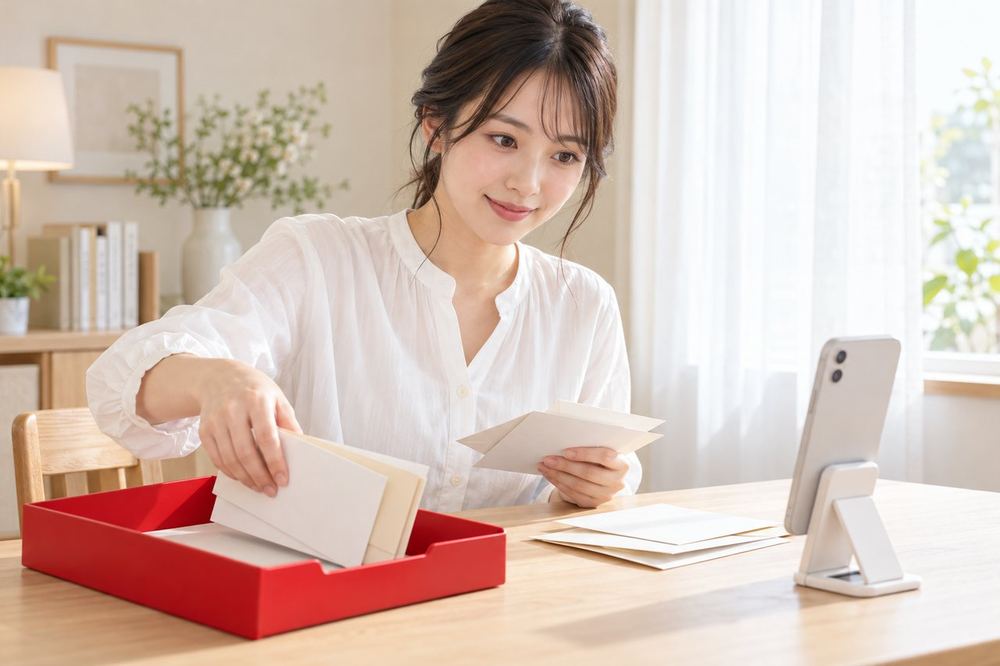
外カメラは、自分が見ている方向の景色を映します。
内カメラで話すときは、自分の後ろの壁が映るだけですが、外カメラでは部屋の中や窓の外が広く映ることがあります。
映したくないものが入っていないか、配信の前に確かめてください。
| 確かめる場所 | 映り込みやすいもの | 対処 |
|---|---|---|
| 机の上 | 郵便物、書類、学生証、社員証、パソコンの画面 | 配信の前に片づける。 使わない物は引き出しに入れる |
| 窓の外 | 建物、看板、駅、道路の様子 | カーテンを閉める。 窓を映さない向きにする |
| 玄関・ドアの近く | 表札、靴、荷物 | 映る範囲に入れない |
| 鏡・ガラス・光る面 | 自分の姿、後ろの物、スマホの画面 | 向きを変えるか、布をかける |
| 屋外 | 他の人の顔、車のナンバー、駅名や店名 | 人が多い場所は避ける。 周りの人が映らない向きにする |
映り込みの手がかりは、一つ一つは小さくても、重なると場所や人を絞り込まれることがあります。
顔を出して配信する方向けの点検は、顔出し配信の記事で扱っています。
顔を出さない形の配信を考えている方は、外カメラで手元だけを映す方法もありますが、声や背景から気づかれることがある点は変わりません。
歩きながらの配信や、人の多い場所での配信は、慎重に考えてください。
配信するときは、お住まいの地域の法令も確認してください。
周りの人が映り込む場所では、同意なく映された人が困ることもあります。
安全のため、立ち止まって、周りの様子を確かめてから配信してください。
外カメラの映り方は、DUOに相談できます
外カメラで手元や部屋を映したいけれど、今の部屋とスマホでどう映るか分からない。
そんな配信環境の相談も、DUOならLINEからできます。
DUOは、TikTok LIVEの提携エージェンシーで、マネージャーは全員ライバー経験者です。
代表も、2020年から配信している現役のライバーです。
TikTokの配信条件には「フォロワー1,000人以上(地域によって異なる場合があります)」とありますが、DUOに所属すると、DUOから配信の権限が付与されるので、フォロワーが0人でも配信を始められます。
仕組みの詳しい説明は、面談で行います。
所属ライバーは100人以上で、ノルマも違約金もなく、登録料やレッスン料などの費用もかかりません。
報酬はTikTokが定めて、TikTokからライバーに直接支払われ、DUOが差し引くことはありません。
契約書の内容は、面談で説明します。
応募は18歳以上で、LINEから受け付けています。
よくある質問
外カメラの切り替えは、配信を始める前にもできますか。
配信前に調整できるのは、カメラの設定やエフェクトなどです。
外カメラを最初から使えるかどうかは、アプリの画面で確かめてください。
外カメラに切り替えると、画質は良くなりますか。
機種によって違います。
試し配信をして、リプレイで内カメラと見比べるのが確実です。
切り替えボタンが見つかりません。
アプリのバージョンや、配信の状態によって、表示が違うことがあります。
アプリを最新にしても見つからない場合は、TikTokヘルプセンターの「TikTok LIVEに関する問題」から、サポートに問い合わせてください。
配信の途中で、何度も切り替えても大丈夫ですか。
切り替えの回数の目安は示されていませんが、視聴者が混乱しないよう、アングルは基本1つに絞ります。
切り替えるときは、これから何を見せるかを一言伝えると、見ている人が戸惑いにくくなります。
外カメラなら、顔を出さずに配信できますか。
顔は映りませんが、声、背景、手元、話した内容から気づかれることはあります。
顔を出さない配信の考え方は、別の記事で扱っています。
外カメラは、どうすれば使えますか。
カメラの切り替えは、配信の機能のひとつです。
DUOでは、外カメラでの映り方を、ライバー経験のあるマネージャーにLINEで相談できます。
まとめ
- LIVEを始めたあとでも、カメラの切り替えができる
- 切り替えボタンの場所は、アプリのバージョンで変わることがある。
アプリの画面で確かめる - 外カメラは自分の画面が見えにくい。
本番の前に短い試し配信をして、別の端末で映りを確かめる - 背面は広く映る。
机の上、窓の外、鏡や光る面を、配信の前に点検する - 映像だけを流しっぱなしにせず、声やコメントへの反応など、配信者が関わる形にする
今の部屋とスマホでどう映るか分からないときは、DUOにLINEで相談できます。

参考・出典