TikTok LIVEはスマホだけで配信できる?必要なものと足す順番を解説
ライバー事務所DUO 編集部(TikTok の公式情報を 2026.10.17 に確認)
この記事でわかること
- TikTok LIVEをスマホだけで始められるか(公式の手順)
- スマホだけで配信するときに困りやすい4つの点
- お金をかけずに直す順番と、5分でできる確認
- 機材を足すときの判断の基準
- スマホだけで続ける人と、足したほうがよい人の見分け方
「TikTok LIVEを始めたいけれど、機材をそろえる余裕がない」「スマホだけで配信して、本当に問題ないのか」と迷っている方は多いと思います。
結論から言うと、TikTok LIVEはスマホだけで始められます。
ただし、スマホだけで配信すると起こりやすい困りごとがあり、それを知っているかどうかで、続けやすさが変わります。
この記事では、公式の手順でスマホだけで何ができるかを確かめたうえで、困りやすい点、お金をかけずに直す順番、機材を足すときの判断の基準を説明します。
機材のおすすめ商品を並べる記事ではありません。
「いま足りないのは何か」を自分で見極めるための考え方をまとめています。
この記事は 2026年10月17日 に、TikTok LIVE クリエイターネットワークの公式ページ(「TikTok LIVEの開始方法」「LIVEアクセスを取得する方法」「LIVEリプレイ」)で確かめた内容です。
公式のページには、特定の機材が必要とは書かれていません。
機材の効果の説明は、一般的な考え方を整理したものです。
結論:スマホだけでTikTok LIVEは始められる
TikTokの公式ガイドでは、スマホでの配信は4つの手順で説明されています。
TikTokヘルプ「TikTok LIVEとは?」(2026年10月17日に確認)では、画面下部の「投稿を追加+」をタップし、「LIVE」をタップして、タイトルやフィルター、エフェクトなどを調整し、「LIVEを開始」をタップするだけです。
公式ブログでは、同じ流れが「作成(+)」から「Go LIVE」までと書かれています。
この手順の中に、マイク、ライト、スタンド、パソコンなどの機材を用意する指示は出てきません。
公式のガイドが配信前の確認項目として挙げているのは、インターネット接続、音声の品質、照明、カメラの角度、配信内容の計画です。
いずれも、特別な機材がなくても確かめられるものです。
| 項目 | スマホだけで始められるか | 補足 |
|---|---|---|
| 配信そのもの | 始められる | 公式のスマホ手順は4ステップ |
| 顔出し | できる | 前面カメラを使う。 映す範囲は自分で決められる |
| 顔を映さない配信 | できる | 手元や画面表示のみの配信も可能 |
| コメントの管理 | 配信前にスマホで設定できる | モデレーターの設定も同様 |
| 配信後の見直し | スマホで見返せる | リプレイは30日間見られる |
| パソコン配信の機能 | 別の方法が必要 | LIVE StudioやOBSはパソコンで使う |
つまり、配信を「始める」ことに、追加の機材は必要ありません。
機材が必要になるのは、始めたあとに「映りが暗い」「声が聞き取りにくい」「スマホが熱くなる」といった具体的な困りごとが出たときです。
先に機材を買うより、先に1回配信してみるほうが、必要なものが分かります。
実際に配信してみると、「足りないのは光だった」「スタンドだけで十分だった」のように、買うべきものが具体的に見えてきます。
ただし、配信を始める条件は、機材とは別にあります。
18歳以上であることや、フォロワー数などの条件があります。
TikTokのヘルプには「フォロワーが1,000人以上である(地域によって異なる場合があります)」と書かれています(2026年10月17日に確認)。
日本でいま自分が配信できるかどうかは、アプリの「LIVE」ボタンや「あなたのLIVEアクセス」で確かめてください。
DUOの場合は、所属するとDUOから配信の権限が付与されるので、フォロワーが0人でも配信を始められます。
条件の確かめ方は、TikTok LIVEのやり方の記事で説明しています。
スマホだけで配信するときに困りやすい4つの点
スマホだけで配信すると、次の4つで困る方が多いです。
どれも、特別な機材を買う前にできる対処があります。
| 困りごと | 起こる理由 | まずできる対処 |
|---|---|---|
| 映像が揺れる、構図が定まらない | スマホを手で持つと、腕の疲れとともに画面が動く | 本を重ねる、箱に立てかけるなどして固定する |
| 顔が暗い、顔色が悪く見える | 部屋の照明だけでは、顔に光が足りない | 窓の近くで、窓を正面にして座る。 夜は部屋の照明の位置を変える |
| 声が聞き取りにくい | 部屋の反響や周りの音を拾う、スマホから口が遠い | 静かな場所を選ぶ。 スマホとの距離を一定にする |
| スマホが熱くなる、電池が減る | 配信は動画と通信を続けて使い、負荷が大きい | 充電しながら配信する。 直射日光を避ける。 使わないアプリを閉じる |
これらは、配信のたびに起こりやすいことで、慣れても解消されるとは限りません。
そのため、初配信のあとにリプレイで映像を見返し、どの困りごとが一番大きいかを確かめておくと、その後の選択がしやすくなります。
リプレイで「いちばん困った点」を見つける
リプレイは、過去のLIVEの録画で、30日間見られると案内されています。
アプリのプロフィールから「メニュー」→「TikTok Studio」→「LIVE」→「LIVE録画」の順に進むと確認できます。
見返すときは、次の3点だけを確かめれば十分です。
- 顔の明るさは、見やすいか。
- 声は、聞き取りやすいか。
- 映像が揺れたり、途切れたりしていないか。
3つのうち、いちばん気になった点が、最初に直す部分になります。
全部を一度に直そうとすると、お金も時間もかかり、続けるのが負担になります。
熱と電池で困ったときの対処
配信中にスマホが熱くなると、動作が重くなったり、アプリが止まったりすることがあります。
次の対処を試してみてください。
- 日光の当たる窓際や、暖房の近くを避けて置く。
- 厚いケースをつけている場合は、配信中だけ外してみる。
- 充電しながら配信すると熱が出やすいので、充電器の位置や、充電しながらの使い方を見直す。
- 配信に使わないアプリは、すべて閉じておく。
- 長時間配信する日は、途中でスマホを休ませる時間を決めておく。
それでも熱がこもる場合は、短い時間に区切って配信する、スマホ専用の冷却グッズを検討するなどの方法もあります。
ただし、端末の仕様や使い方は機種ごとに違うため、取扱説明書やメーカーの案内も確認してください。
お金をかけずに直す順番
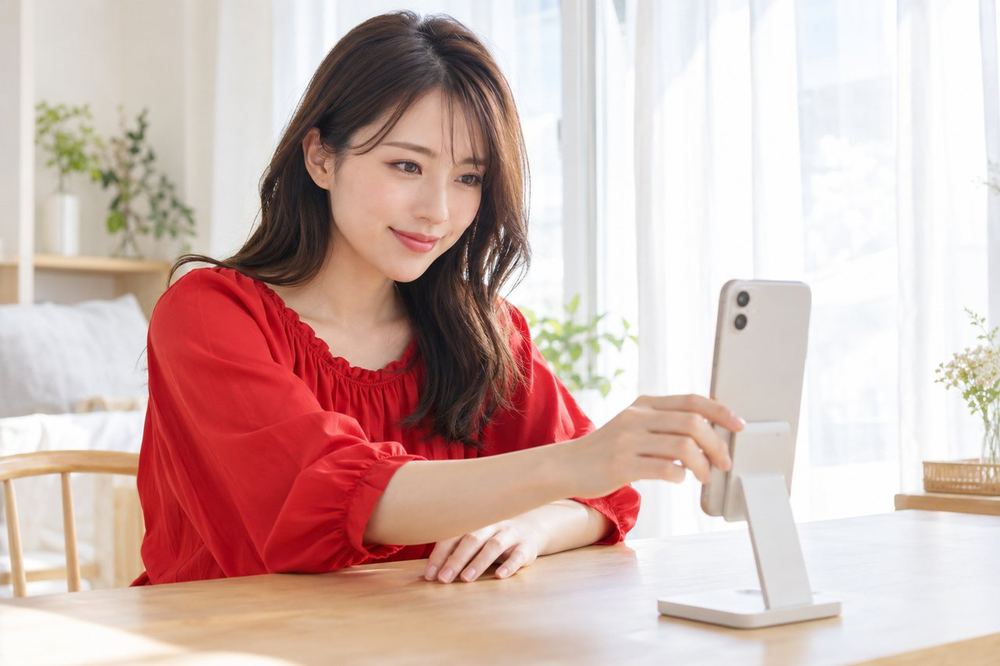
機材を買う前に、いまある物と部屋の使い方で、どこまで直せるかを試します。
効果が出やすい順に並べると、次のようになります。
- 配信する場所を変える
窓の近くで、窓を自分の正面に置く位置に座ります。
昼間であれば、これだけで顔の明るさが大きく変わることがあります。 - スマホを固定する
本や箱を使って、スマホを目の高さに近い位置に立てかけます。
手で持つよりも画面が安定します。 - 背景を整える
無地の壁の前に座る、散らかった物を映らない位置に移す、住所が分かるものを外す、などを行います。 - 音の環境を整える
テレビや換気扇を止め、カーテンやクッションのある場所を選びます。 - スマホ側の設定を見直す
通知をオフにし、充電につなぎ、不要なアプリを閉じます。 - リプレイで確かめる
直した結果を、短い配信とリプレイで確かめます。
夜に配信する場合は、窓の光が使えないため、部屋の照明の位置が重要になります。
天井の照明だけだと、顔に影ができやすくなります。
机の上の明かりを顔の正面側に置くだけでも、見え方が変わります。
配信前に、5分でできる確認
配信を始める前に、次の5つを順番に確かめます。
慣れれば、本当に5分ほどで終わります。
- スマホを置いて、カメラを起動し、画面で顔の位置を確かめる。
- 顔の明るさと、背景に映るものを確かめる。
- 声を出して、聞き取りやすい音量か、周りの音が入っていないかを確かめる。
- 通知をオフにして、充電ケーブルをつなぐ。
- タイトルなどを入れて、「LIVEを開始」の前に、もう一度画面を見る。
配信前の画面では、カメラの設定、エフェクト、コメントの管理などを調整できると、公式のガイドに書かれています。
この確認を習慣にすると、配信のたびに慌てることが減っていきます。
光の向きの基本
光は、顔の正面から当たると、影が少なく、はっきり映ります。
横や後ろから当たると、顔に濃い影ができたり、顔が真っ暗に見えたりします。
| 光の位置 | 映り方 | 対処 |
|---|---|---|
| 顔の正面 | 影が少なく、顔がはっきり映る | この位置を目指す |
| 顔の横 | 片側だけが明るくなり、影ができる | 反対側に白い紙や布を置くと、影がやわらぐ |
| 顔の後ろ(逆光) | 顔が暗く、輪郭だけ明るく見える | 窓を背にしない。 座る向きを変える |
| 真上 | 目の下や鼻の下に影ができる | 顔の正面にも、別の明かりを足す |
置き場所の例:部屋のタイプ別
配信に使える場所は、住まいによって違います。
よくある3つのタイプについて、置き場所を考えるときの目安をまとめます。
| 住まい | 置き場所の考え方 | 気をつけること |
|---|---|---|
| ワンルーム・1K | 窓の近くに机を寄せ、壁を背にして座る | ベッドや洗濯物が映りやすい。 布で隠すか、映らない角度にする |
| 家族と住んでいる | 自分の部屋のドアを閉められる時間を選ぶ | 家族の声や生活音が入る。 配信する時間を事前に伝えておく |
| リビングしか使えない | 壁際の無地の場所を背にして座る | 家族の姿や生活用品が映らないよう、配信前に周りを確かめる |
どのタイプでも、背景に住所や名前が分かるものが映らないことを最優先で確認してください。
顔出しの配信での身元の守り方は、顔出し配信を始める前にの記事で説明しています。
照明の置き方は、配信のライトの位置の記事でさらに詳しく説明しています。
機材を足すなら何から:判断の基準
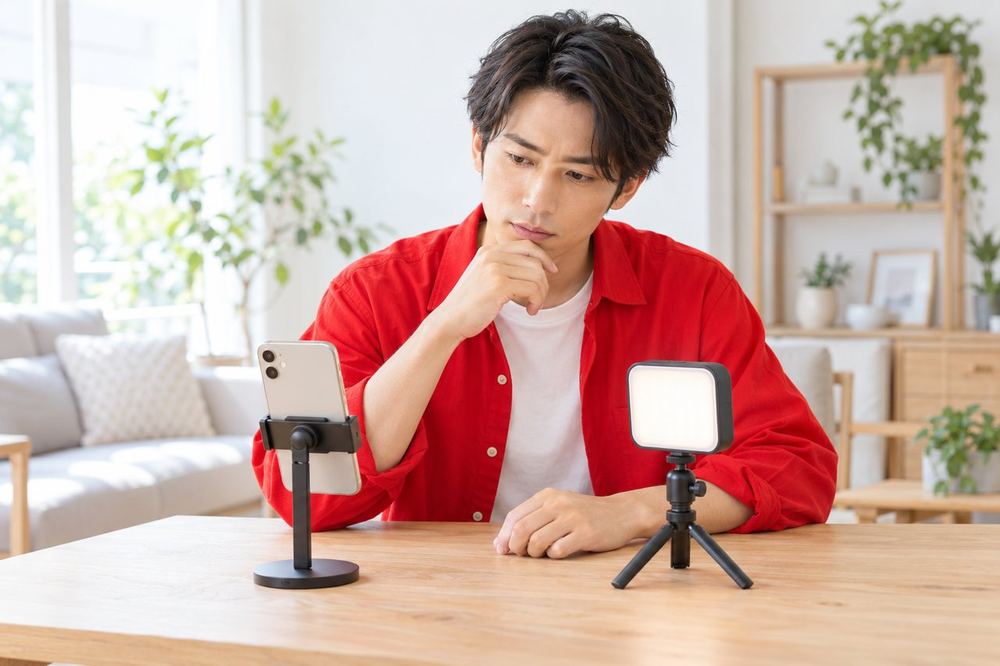
お金をかけずに直しても、どうしても足りない部分は出てきます。
そのときは、「いちばん困っている点」に対応する機材だけを足します。
商品名を決める前に、次の表で「何を足すか」を決めてください。
| いちばん困っていること | 足すもの | 買う前に確かめること |
|---|---|---|
| 映像が揺れる、構図が定まらない | スマホスタンド(三脚タイプなど) | 高さを変えられるか、スマホの重さを支えられるか、置き場所に合うか |
| 顔が暗い、夜に映りが悪い | ライト(リングライトやデスクライトなど) | 明るさや色を調整できるか、スマホやスタンドに取りつけられるか。 眼鏡に反射しないか |
| 声が聞き取りにくい | マイク(スマホにつなげるタイプなど) | お使いのスマホに接続できるか、配信アプリで認識されるか |
| 通信が不安定 | 通信環境の見直し(Wi-Fiルーターの位置、回線の変更) | 契約の内容、配信する部屋で電波が届くか |
| スマホが熱くなる、電池が持たない | 充電ケーブルや、放熱に向いた置き方 | 充電しながら使えるか、ケーブルの長さが合うか |
価格は、店や時期、性能によって大きく変わります。
この記事では金額を書きませんが、買う前には、使い方がスマホに合うか、返品や保証の条件はどうなっているかを、販売ページで確かめてください。
「これを買えば人が増える」「このマイクがないと配信できない」のような説明には、注意してください。
機材は、映りや音を整えるためのものです。
見る人を増やす効果を約束するものではありません。
公式にも、特定の機材が必要という案内はありません。
機材の全体像はライブ配信の機材、予算の考え方は配信機材の予算の記事で整理しています。
スタンドとライトを選ぶときの見方
足すものが決まったら、商品を選ぶ段階です。
ここでは、商品名ではなく、販売ページで確かめる項目を挙げます。
| 足すもの | 確かめる項目 | 理由 |
|---|---|---|
| スマホスタンド | 高さ・角度を変えられるか | 目の高さに合わせるため。 低すぎると、下から撮る映りになる |
| スマホスタンド | 使うスマホの大きさと重さに合うか | ケースをつけたままでも挟めるかで、安定が変わる |
| スマホスタンド | 置く場所の広さに収まるか | 机の上に置けるか、床に置くのかで、選ぶ形が変わる |
| ライト | 明るさを段階的に変えられるか | 明るすぎると、顔が白く飛ぶ。 部屋の明るさに合わせて調整するため |
| ライト | 光の色(暖色・寒色)を変えられるか | 部屋の照明の色と合わせないと、顔色が不自然に見える |
| ライト | 眼鏡や目に映り込まないか | 光の点が目に映ることがある。 配置を変えて確かめる |
| マイク | 使っているスマホの端子や接続方式に合うか | 端子が違うと使えない。 変換アダプターが必要な場合もある |
実際に使ってみないと分からない部分も多いので、返品や交換の条件を、購入前に確かめておくと安心です。
どの機材も、まずは安価なもので試してみて、必要を感じたら買い替える進め方もあります。
スマホだけで続ける人と、足したほうがよい人
スマホだけで十分な人もいれば、機材を足したほうが配信しやすくなる人もいます。
次のチェックで、自分の状況を確かめてみてください。
| 状況 | スマホだけで続けてよい | 足すことを考えたい |
|---|---|---|
| 配信の場所 | 窓の光が使える、静かな場所がある | 夜しか配信できない、部屋が暗い |
| 配信の時間 | 短い時間が中心 | 長い時間の配信で、手が疲れる、スマホが熱くなる |
| 配信の内容 | 雑談や歌など、顔と声が中心 | ゲーム画面や複数のカメラを映したい |
| リプレイを見たときの印象 | 見やすく、聞き取りやすい | 暗さ、声、揺れのどれかが気になる |
右側に当てはまる項目が多いほど、足す価値が高くなります。
左側に当てはまる項目が多ければ、無理に機材を増やさず、いまの環境のまま続けても問題ありません。
「スマホだけ」は、始めるための選択であって、続けるうえでの制限ではありません。
困りごとが出たところだけを順番に直していく進め方が、お金も時間も無駄にしにくい進め方です。
続けながら見直す目安
機材の見直しは、一度で終わらせず、配信を重ねながら少しずつ行うほうが無駄が出ません。
見直すタイミングの目安を、次の表にまとめました。
回数は一例で、公式の決まりではありません。
| タイミング | 見直すこと |
|---|---|
| 初配信のあと | リプレイで、明るさ、声、揺れを確かめる。 いちばん気になった点を一つ決める |
| 数回配信したあと | 決めた点が直ったかを確かめる。 まだ困っていれば、機材を足すことを考える |
| 配信に慣れてきたころ | やりたいことが増えていないかを確かめる(ゲーム画面、複数のカメラなど) |
| 季節が変わったとき | 窓の光の入り方、部屋の暑さ・寒さ、スマホの熱を確かめる |
やりたいことが増えたときが、パソコンの配信を考える時期です。
パソコンで配信する方法は、TikTok LIVEをパソコンで配信する方法の記事で説明しています。
配信の前に見直す、スマホ側の設定
スマホだけで配信するときは、スマホ自体の状態が配信の質に直結します。
配信前に、次の項目を確かめておくと、トラブルを減らせます。
| 確認すること | 理由 |
|---|---|
| 通知をオフにする | 通知が画面に出ると、配信の邪魔になる。 メッセージの内容が映る可能性もある |
| 充電しながら配信する | 配信は電池を多く使う。 途中で切れるのを防ぐ |
| 空き容量を確かめる | 空きが少ないと、動作が重くなることがある |
| アプリを最新にする | 古いままだと、画面の表示や機能が公式の案内と違うことがある |
| カメラのレンズを拭く | 指紋の汚れがあると、映像がぼやけて見える |
| 通信の状態を確かめる | Wi-Fiの電波が弱い場所では、映像や音が途切れやすい |
通知の中身は、個人情報が含まれることがあります。
ロック画面だけでなく、配信中の画面にも出る場合があるので、配信前に必ずオフにしてください。
スマホが熱くなりやすい方は、直射日光が当たる場所や、ほこりがこもる場所を避けて配信します。
ケースをつけていると熱がこもる場合があるため、熱くなる機種は、配信中だけケースを外す方法もあります。
通信量と回線の考え方
配信は、映像と音を送り続けるため、通信量が多くなります。
スマホの契約で通信量に上限がある場合は、配信中にその上限に近づくことがあります。
- 自宅で配信するなら、Wi-Fiにつなぐほうが、通信量を気にせず安定しやすくなります。
- Wi-Fiの電波が弱い場所では、ルーターに近い位置へ移ります。
- モバイル回線で配信する場合は、契約している通信量と、速度制限の条件を事前に確かめます。
- 配信中は、動画の視聴やアプリの更新など、通信を使う他の作業を止めます。
通信が不安定になると、映像が止まったり、音が途切れたりします。
初配信の前に、短い時間でも試して、通信の状態を確かめておくと安心です。
DUOの場合
ライバー事務所DUOは、TikTok LIVEの提携エージェンシーです。
TikTokが推奨している、あるいは公認しているという意味ではなく、TikTokと提携して活動している事務所です。
スマホだけで始めたい方の中には、フォロワーが少ないことを心配する方もいます。
TikTokのヘルプには、配信の条件として「フォロワーが1,000人以上である(地域によって異なる場合があります)」と書かれています。
DUOに所属すると、DUOから配信の権限が付与されるので、フォロワーが0人でも配信を始められます。仕組みの詳細は、面談で説明します。
所属ライバーは100人以上で、ノルマや違約金はありません。
登録料やレッスン料などの費用もかかりません。
報酬はTikTokが定めたもので、TikTokからライバー本人に直接支払われ、DUOが差し引くことはありません(しくみ上、差し引けません)。
代表は2020年から配信している現役のライバーで、マネージャーは全員ライバー経験者です。
「いまの部屋とスマホで、どう映るか知りたい」といった配信環境の相談は、LINEから受け付けています。
応募は18歳以上の方が対象です。
よくある質問
スマホだけで配信しても、見てもらえなくなりませんか。
公式には、スマホだけの配信が不利になるという案内はありません(2026年10月時点)。
見てもらえるかどうかは、配信の内容や頻度、コメントへの返し方など、機材以外の要素が大きく関わります。
最初に買うなら、何がいいですか。
配信してみて、リプレイで一番気になった点に対応するものです。
暗ければライト、揺れるならスタンド、声が聞き取りにくければマイクが候補です。
何も困っていなければ、無理に買う必要はありません。
パソコンを使うと、画質はよくなりますか。
公式には、パソコン配信のほうが画質がよくなるという案内は確かめられていません。
パソコン配信は、ゲーム画面の取り込みや、複数のカメラの切り替えなど、できることが増える方法です。
必要になった時点で検討すれば十分です。
古いスマホでも配信できますか。
使えるかどうかは、お持ちのスマホとTikTokアプリの対応状況によります。
公式のページでは、対応機種の一覧を確かめられませんでした。
アプリが問題なく動くか、短い配信で試して確かめてください。
スマホを2台使う必要はありますか。
必要ありません。
1台で配信を始められます。
コメントを見るための2台目のスマホなどは、必要になってから考えれば間に合います。
スマホの機種を変えたほうがいいのは、どんなときですか。
公式には、推奨する機種の案内は確かめられていません。
配信中にアプリが何度も止まる、熱くなりすぎて配信を続けられない、といった状態が続く場合は、買い替えの前に、アプリの更新やスマホの容量の整理を試してください。
それでも改善しなければ、機種の見直しを考える段階です。
スマホだけの配信は、プロの事務所でも珍しくありませんか。
配信の始め方としては、よくある形です。
機材の有無より、配信を続けられる環境かどうかが大切です。
事務所に所属している人でも、スマホ1台で配信している人はいます。
まとめ
- TikTok LIVEは、スマホだけで始められます。
公式のスマホ手順は4ステップで、特別な機材の指示はありません。 - スマホだけで困りやすいのは、映像の揺れ、暗さ、声、熱と電池の4つです。
- お金をかける前に、場所、固定、背景、音、スマホの設定を見直します。
- 機材は、リプレイで一番気になった点に対応するものだけを足します。
- 「これを買えば人が増える」とは言えません。
機材は、映りと音を整えるためのものです。
いまの部屋とスマホでどう映るか迷ったら、LINEで相談できます。
DUOが合うかどうかは、話を聞いてから決めて大丈夫です。

ライバー事務所DUO 編集部
TikTok LIVE のライバー事務所DUOの編集部です。代表は2020年から配信を続ける現役のライバー、マネージャーも全員がライバー経験者です。配信の現場で実際に役立ったことをまとめています。
参考・出典